
Почта отклоняет вложение, а в мессенджере фото «висит» на отправке? Фото для почты и чата уменьшает стороны и вес снимка и отдаёт лёгкий JPG — без Photoshop и без регистрации.
Почему файл не уходит
- Лимит вложения у почтового сервиса (часто 10–25 МБ, у корпоративной почты меньше).
- Мессенджер сжимает картинку на своей стороне, но исходник с камеры может быть 5–15 МБ.
- Несколько фото в одном письме суммируют общий вес.
Сжатие снижает вес за счёт перекодирования в JPEG с выбранным качеством — текст на фото остаётся читаемым при разумных настройках.
Пошагово: подготовить фото к отправке
- Откройте Фото для почты и чата.
- Загрузите JPG, PNG, WebP или HEIC.
- Скачайте JPEG и прикрепите к письму или отправьте в чат.
- Если нужен только ползунок качества без смены сторон — Сжать фото.
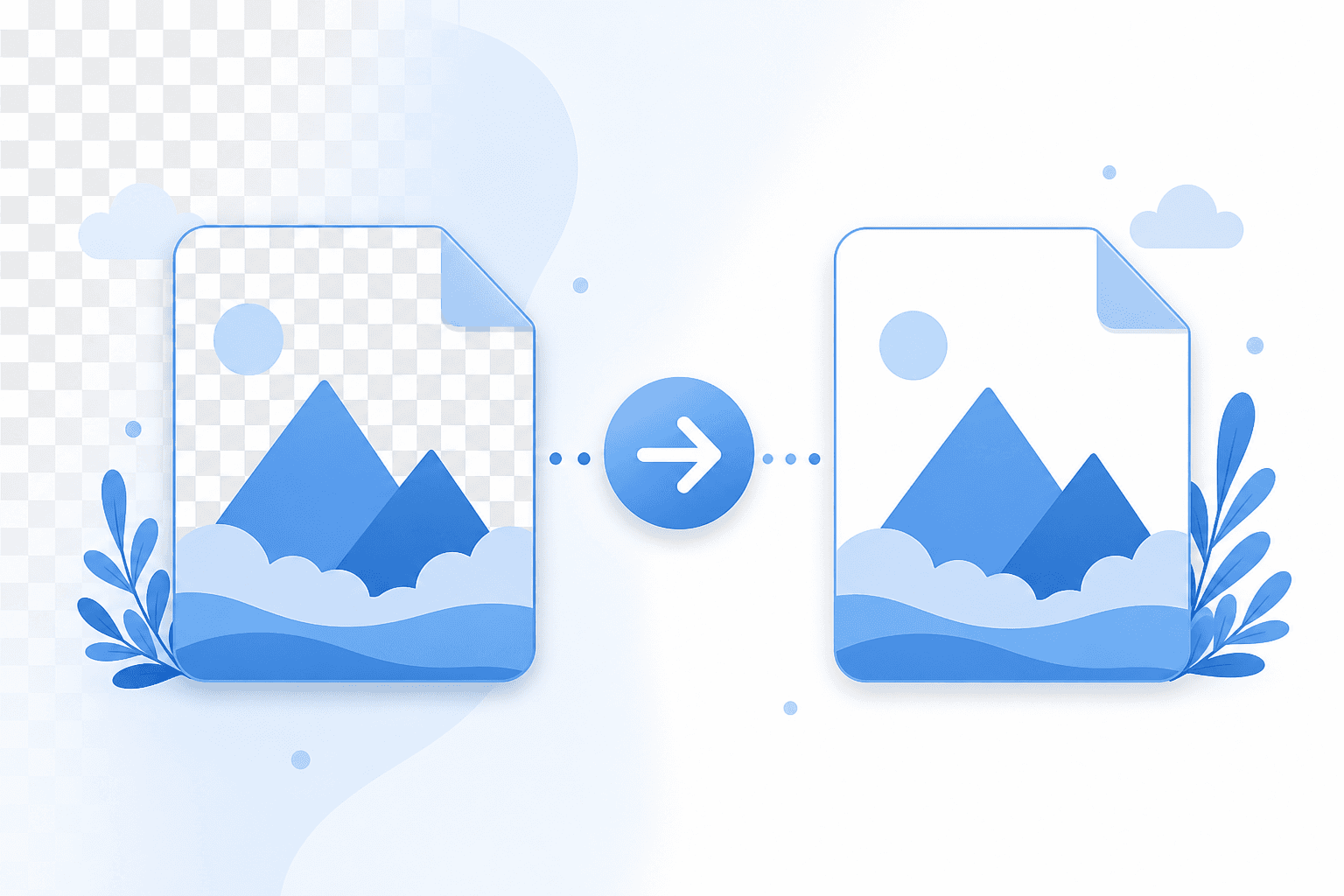
Для скриншотов с прозрачностью учтите: PNG станет JPG с белым фоном.
Сжатие и конвертация
| Ситуация | Страница |
|---|---|
| Для почты и мессенджера | Фото для почты и чата |
| Только сжать вес | Сжать фото |
| WebP в привычный JPG | WebP в JPEG |
| Сжать PDF для почты | Сжать PDF |