
Презентации и отчёты часто не проигрывают анимированный GIF как задумано — нужен один статичный кадр. Конвертер GIF в PNG на Top-Конвертер сохраняет первый кадр анимации в PNG для вставки в слайд Word, PowerPoint или Google Презентации.
Почему GIF плохо ведёт себя в слайдах
- Анимация может не запускаться в режиме показа.
- Файл тяжелее, чем один PNG при том же размере.
- Корпоративные шаблоны требуют PNG или JPG.
Один кадр в PNG даёт предсказуемый вид на проекторе и в PDF-экспорте презентации.
Как получить PNG из GIF
- Откройте GIF в PNG.
- Загрузите
.gif(до 25 МБ). - Скачайте PNG — это первый кадр.
- Вставьте в слайд: «Рисунок» → «Из файла».
Если нужен другой момент анимации, сначала остановите GIF в редакторе на нужном кадре и сохраните, либо используйте специализированный редактор кадров.
GIF, PNG и сжатие для презентации
| Задача | Инструмент |
|---|---|
| Статичный кадр из GIF | GIF в PNG |
| Уменьшить вес вставленного фото | Сжать фото |
| Скриншот уже в PNG | При необходимости PNG в JPEG для совместимости |
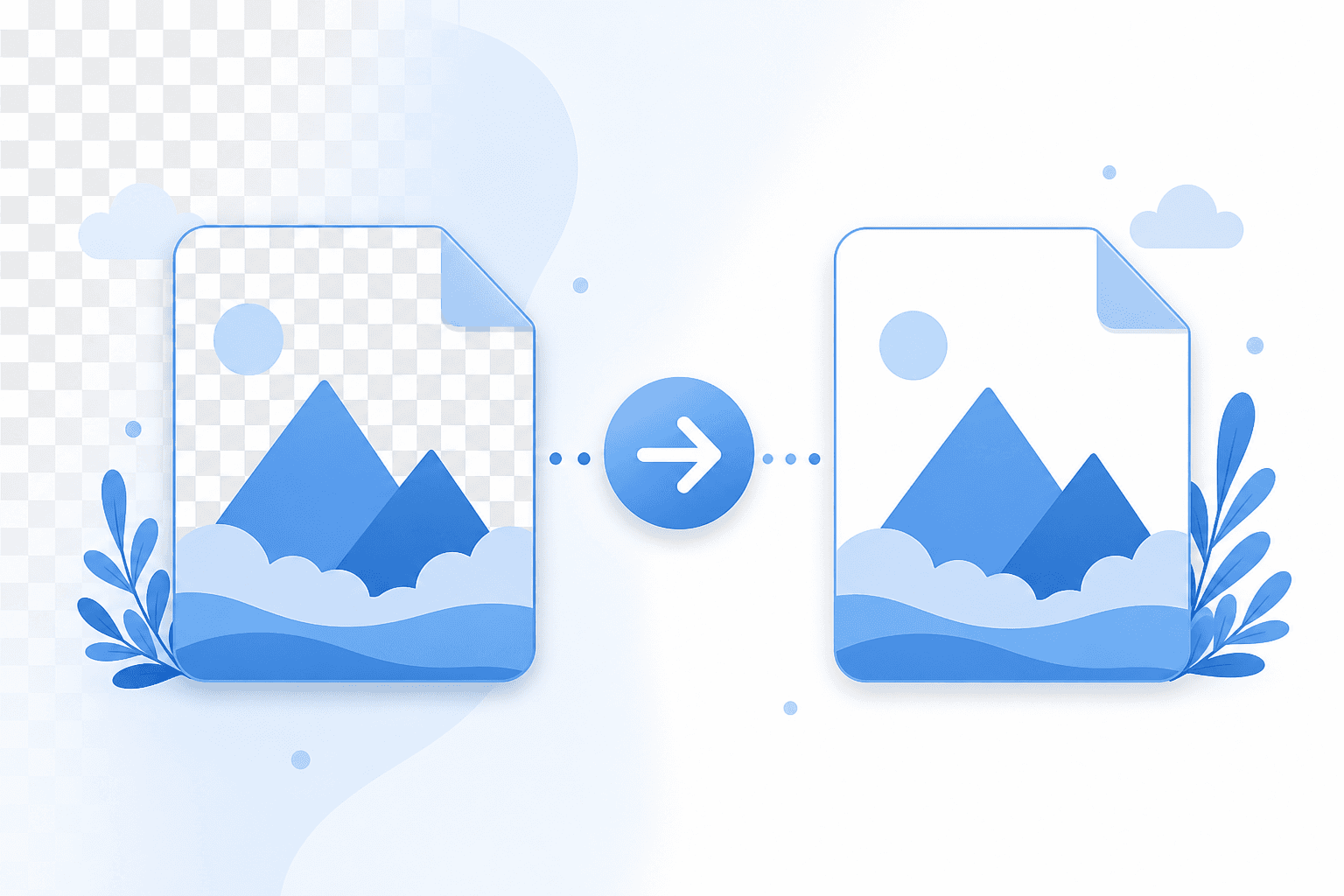
Прозрачность первого кадра сохраняется в PNG, если она была в GIF.