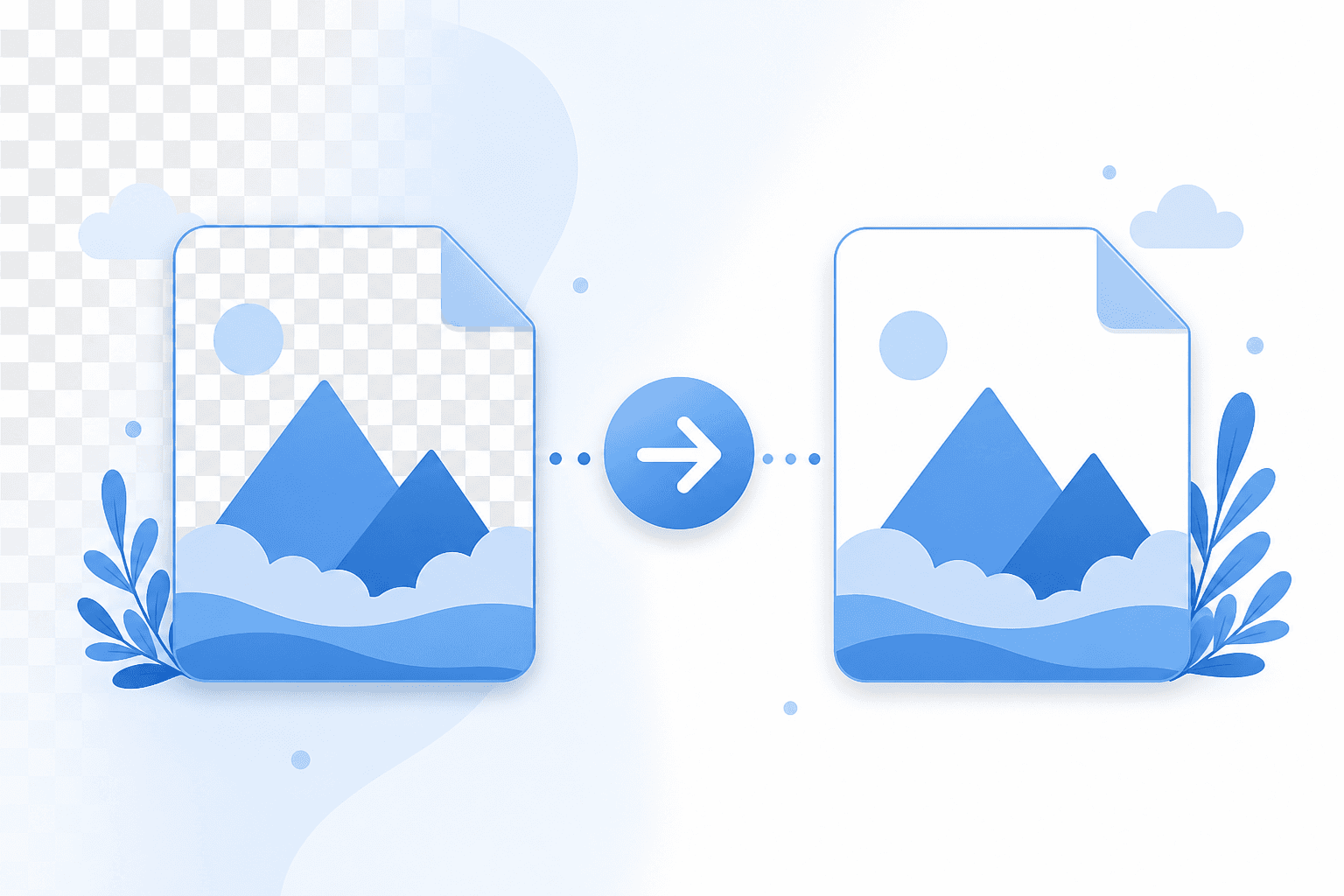
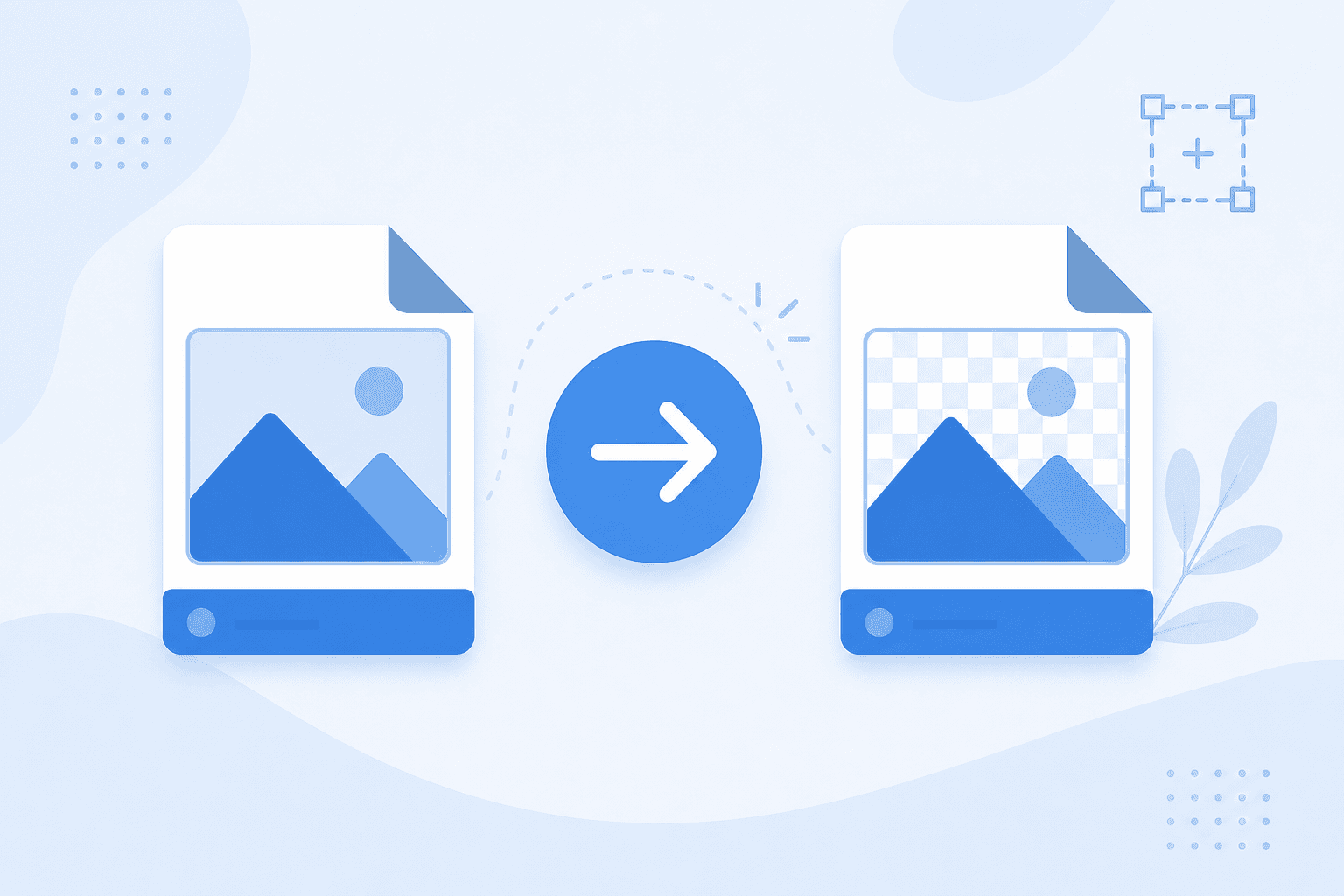
Редактор просит PNG, а исходник — JPG с камеры или из чата? JPEG в PNG переводит файл в формат без потерь при последующих сохранениях в графических программах.
Зачем конвертировать перед правками
JPEG каждый раз при сохранении теряет детали. PNG удобен как промежуточный слой:
- маски и прозрачность (если добавите в редакторе);
- несколько экспортов без накопления артефактов JPEG;
- совместимость с инструментами, где PNG — рабочий формат по умолчанию.
Конвертация не восстанавливает качество, утраченное в исходном JPG, но останавливает дальнейшую деградацию.
Пошагово
- Откройте JPEG в PNG.
- Загрузите
.jpgили.jpeg(до 25 МБ). - Скачайте PNG и откройте в Photoshop, GIMP, Affinity, Photopea или Figma.
Для обратной задачи — публикация в веб — часто достаточно PNG в JPEG с настройкой качества.
Сравнение форматов для работы
| Формат | Плюсы в редакторе | Минусы |
|---|---|---|
| PNG | Без потерь при сохранении, альфа-канал | Больший размер файла |
| JPEG | Малый вес | Артефакты при каждом сохранении |
| WebP | Компактный для сайта | Не все старые программы открывают |
Связанные конвертеры
- Уменьшить вес без смены задачи редактирования — сжать фото.
- Иконки и логотипы — PNG в ICO.
- HEIC с iPhone — HEIC в JPG, затем при необходимости в PNG.