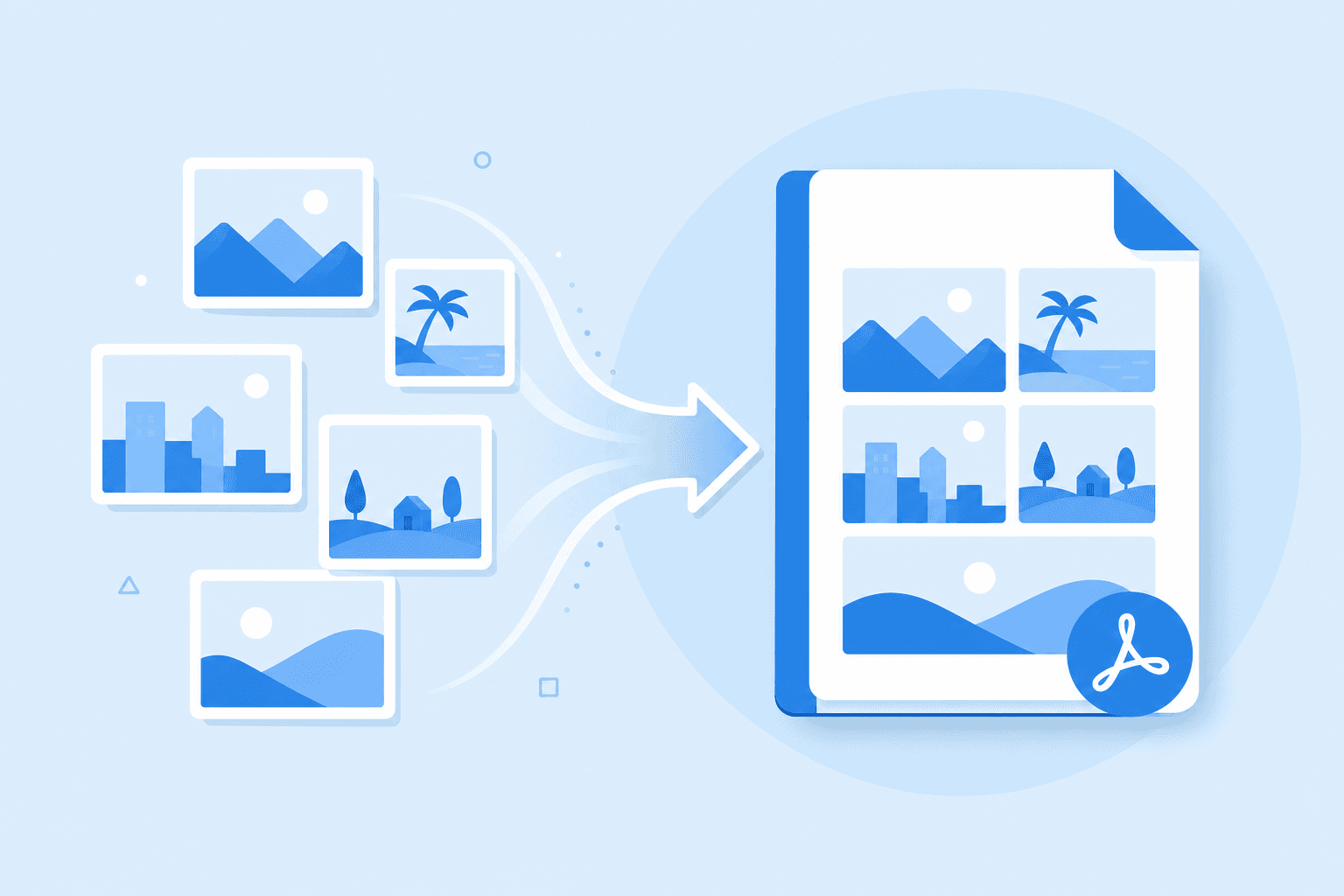
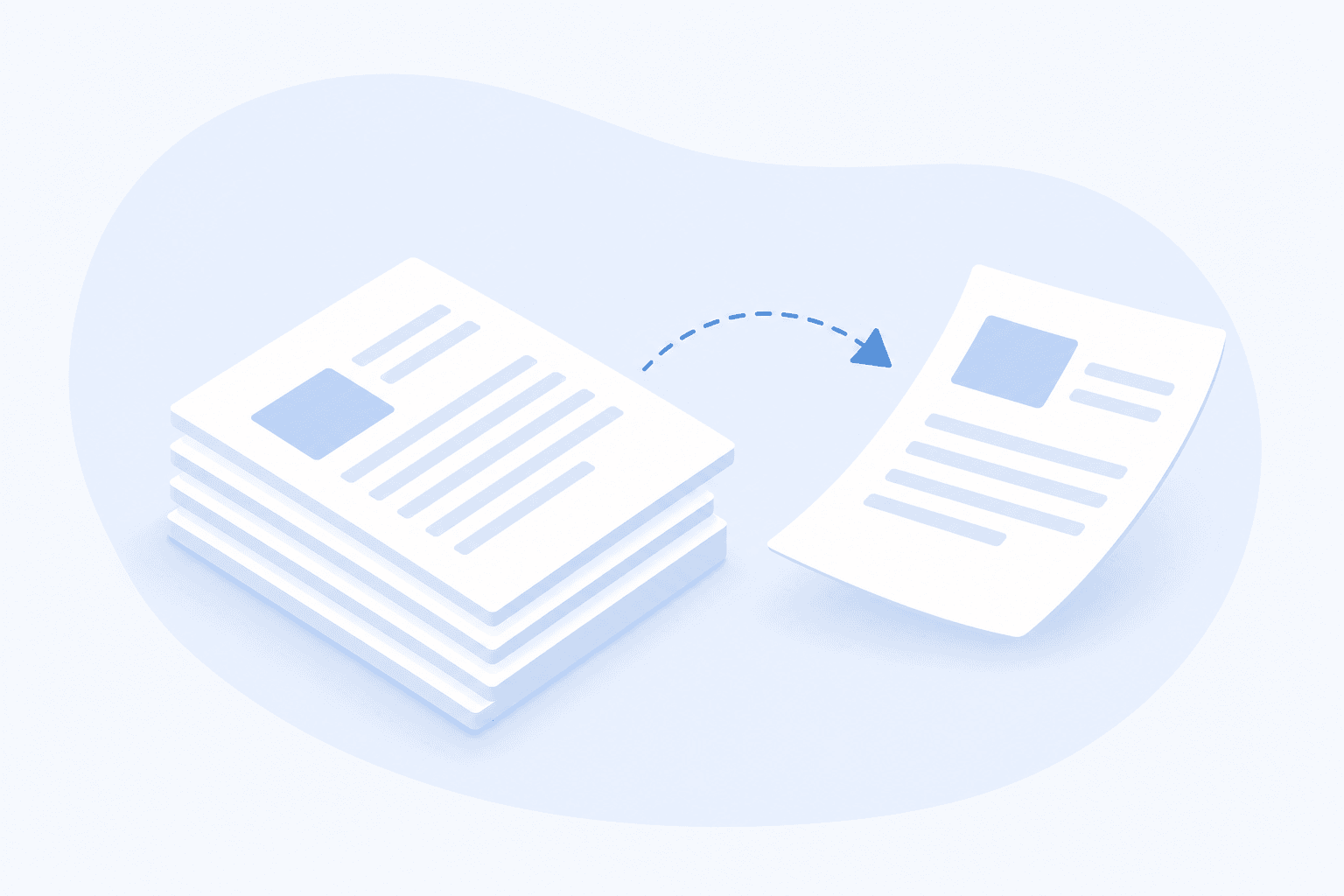
В PDF попала черновая страница, дубликат скана или пустой лист после печати? Убрать страницы из PDF на Top-Конвертер сохраняет только указанные листы в одном новом файле. Работает в браузере, без регистрации.
Зачем удаляют страницы из PDF
- Ошибочно отсканировали оборот с пустой стороной.
- В отчёт попал титульный лист, который нельзя показывать контрагенту.
- Нужно отправить договор без приложения с персональными данными.
- Файл стал короче и легче для почты — иногда достаточно убрать 2–3 листа вместо сжатия PDF.
«Удаление» здесь — это сохранение нового PDF только с выбранными страницами; исходный файл на вашем компьютере не меняется, пока вы сами его не перезапишете. Так безопаснее, чем править PDF в незнакомой программе: всегда можно вернуться к оригиналу и попробовать другой набор страниц.
Как убрать страницу: по шагам
- Откройте Убрать страницы из PDF.
- Загрузите документ (лимит 25 МБ).
- По миниатюрам снимите отметку с листов, которые не должны попасть в результат (по умолчанию выбраны все страницы).
- При необходимости уточните номера в блоке «Ввести номера вручную», например
1,3,5-7. - Нажмите «Сохранить выбранные страницы» и скачайте новый PDF.
Предпросмотр строится в браузере; на сервер файл уходит только при сохранении. Если нужен один непрерывный кусок — удобнее диапазон 2-18, чем перечислять десятки номеров.
Несколько страниц и порядок
При удалении разрозненных листов (3, 7 и 12) проверьте порядок в итоговом файле: он должен соответствовать логике документа. После вырезания можно снова объединить PDF с другим файлом, если вы собираете пакет из частей.
Таблицы и текст не «перетекают» между страницами — если удалили середину таблицы, в PDF останется обрыв. В таких случаях лучше править исходник в Word и снова сделать Word в PDF.
Частые ошибки
- Удалили не ту страницу — сверьте миниатюры перед скачиванием; нумерация с единицы.
- Защита паролем — сначала снимите ограничение в программе, где PDF создан.
- Слишком большой файл — разбейте на части (разделить PDF) или уменьшите вес (сжать PDF). Разделение даёт ZIP с каждой страницей отдельно — это другая задача.
Удаление страниц и персональные данные
Перед отправкой контрагенту проверьте колонтитулы и миниатюры: на «лишней» странице мог остаться черновик с телефоном или внутренней пометкой. Вырезание страницы не затирает метаданные файла — при жёстких требованиях к анонимности готовьте отдельный экспорт из Word через Word в PDF. Для сканов с подписями иногда достаточно убрать один лист со штампом «копия».