Из большого PDF часто нужен не весь документ, а несколько листов: счёт без договора, глава учебника без ответов, сканы паспорта без лишних приложений. Инструмент Убрать страницы из PDF на Top-Конвертер сохраняет только отмеченные страницы в одном новом файле — бесплатно, без регистрации, лимит 25 МБ на загрузку.
Когда оставляют часть PDF
- Юрист просит приложение 2, но не весь пакет из 80 листов.
- В отчёт для руководства входят только сводные таблицы с 5-й по 12-ю страницу.
- Студенту нужны задачи из пособия, а не методичка для преподавателя.
- В переписке нельзя показывать страницы с персональными данными — их исключают из копии.
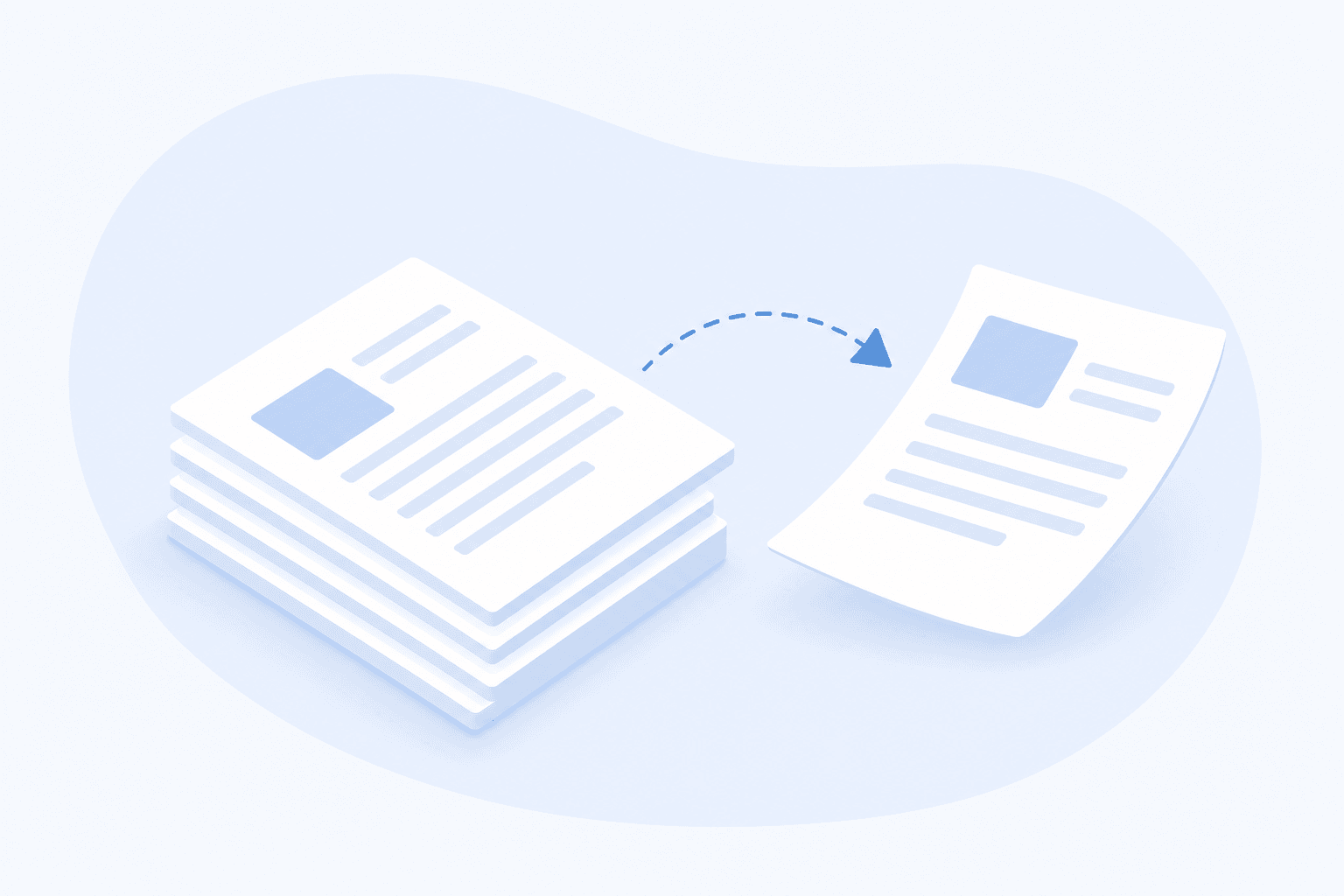
«Оставить нужные» — это не разрезание на отдельные файлы, а сборка одного PDF из выбранных листов. Порядок страниц в результате совпадает с порядком в исходнике: если выбрали 3, 7 и 10, в новом файле они пойдут именно так.
Пошаговая инструкция
- Откройте Убрать страницы из PDF.
- Загрузите исходный PDF.
- По умолчанию выбраны все страницы — снимите галочки с тех листов, которые не нужны в результате.
- Или введите номера вручную:
2,5,8-15для разрозненных листов и диапазона. - Сохраните и скачайте новый PDF; проверьте миниатюры перед отправкой.
Предпросмотр строится в браузере. На сервер файл уходит только при сохранении и удаляется после скачивания.
Диапазоны и ручной ввод
| Формат | Пример | Результат |
|---|---|---|
| Один лист | 7 | Только 7-я страница |
| Диапазон | 4-11 | Страницы с 4-й по 11-ю включительно |
| Список | 1,3,6-9 | 1-я, 3-я и блок с 6-й по 9-ю |
| Всё кроме хвоста | 1-24 при 25 листах | Без последней страницы |
Если нужен один лист как отдельный файл, иногда удобнее разделить PDF и взять нужный page_NNN.pdf из ZIP. Если нужен один PDF из нескольких листов подряд или с пропусками — используйте удаление страниц.
Сочетание с другими инструментами
После вырезки фрагмента его можно объединить с другим PDF — например, оставить страницы договора и приклеить свежее приложение. Если итоговый файл тяжёлый для почты, прогоните его через сжатие PDF.
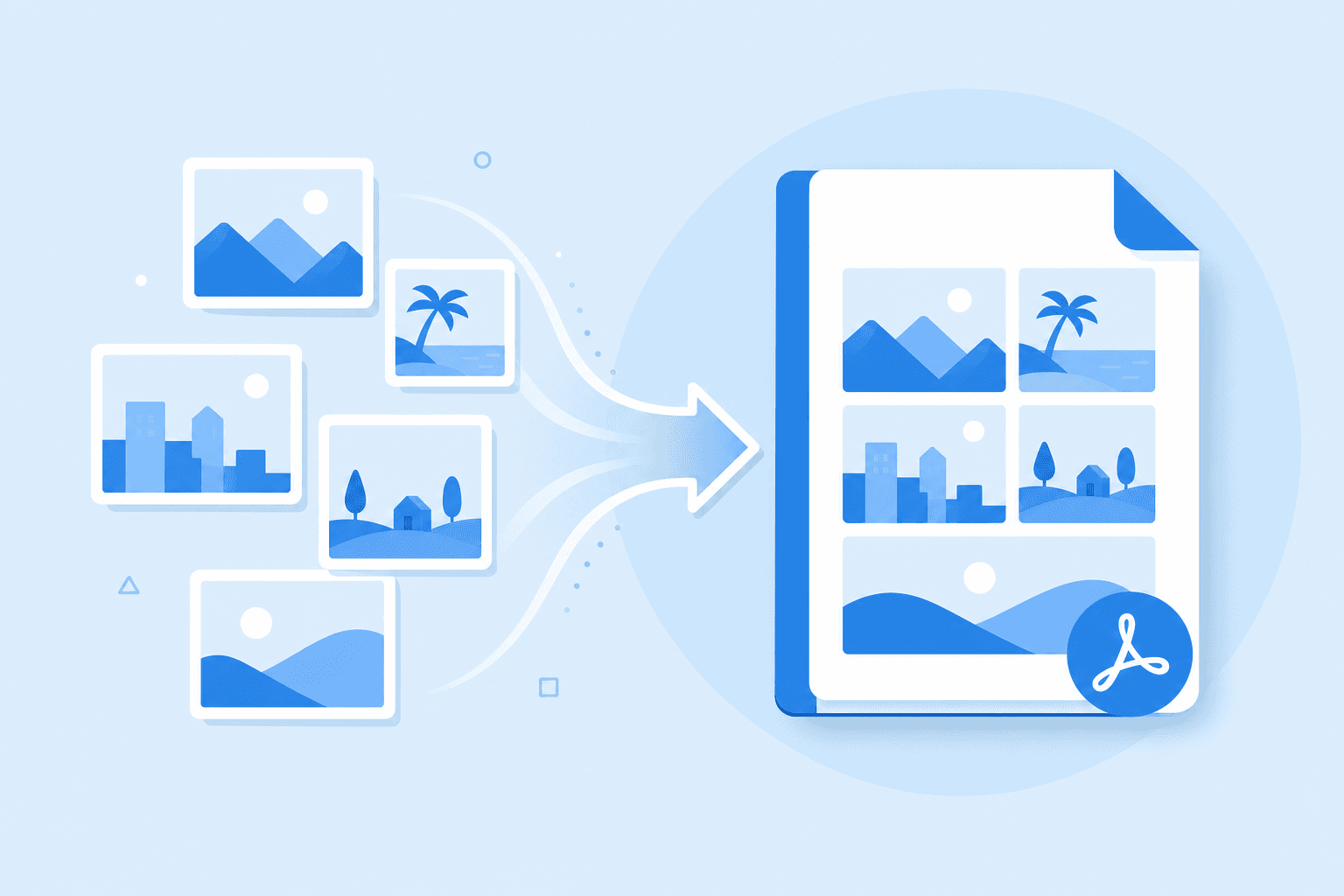
Для сканов, собранных из фото, сначала может понадобиться JPG в PDF, затем — отбор нужных страниц.
Примеры номеров для разных задач
Договор без приложения с персональными данными. Исходник 35 страниц: основной текст 1–28, приложение А 29–32, приложение Б с паспортными данными 33–35. Контрагенту отправляете 1-32 — в блоке ручного ввода или сняв галочки с 33–35.
Фрагмент отчёта для совета директоров. Из 80-страничного годового отчёта нужны только сводка (стр. 4–7) и финансовая таблица (стр. 22–24). Укажите 4-7,22-24 — порядок в новом PDF сохранится: сначала блок 4–7, затем 22–24.
Учебник: только практикум. Страницы 45–78 без теории и ответов — один диапазон 45-78. Если ответы идут отдельным блоком 79–85, их просто не включают в выбор.
Сравнение с печатью «выбранных страниц»
В Adobe Reader и некоторых просмотрщиках есть «Печать → указать страницы → в PDF». Это работает локально, но требует программы и не всегда доступно на чужом ПК. Онлайн-инструмент даёт тот же результат — один PDF с нужными листами — без установки и с явным предпросмотром миниатюр. Для регулярной работы в офисе оба способа равнозначны; для разовой задачи с ноутбука или телефона удобнее браузер.
Конфиденциальные документы
При вырезании страниц с персональными данными убедитесь, что в результат не попали лишние листы с черновыми пометками в колонтитулах. Top-Конвертер не хранит файл после скачивания — см. политику конфиденциальности. Для особо чувствительных пакетов не дублируйте промежуточные версии на общих дисках без шифрования.
Работа с большими документами
Если исходник на 200+ страниц, предпросмотр миниатюр может загружаться несколько секунд — это нормально для браузера. Используйте ручной ввод диапазонов вместо снятия сотен галочек: быстрее указать 1-180,182-200, чем кликать каждый лист. При файле больше 25 МБ сначала разделите PDF, обработайте нужную часть, затем при необходимости склейте результат.
Что проверить перед отправкой
- Нумерация в PDF и в колонтитулах может расходиться — ориентируйтесь на миниатюры.
- Удаление страницы не затирает метаданные файла (автор, дата создания); для строгой анонимизации готовьте отдельный экспорт.
- Таблица, разорванная между двумя листами: если убрали одну половину, в PDF останется обрыв — правьте исходник в Word или Excel.
Краткий итог
Убрать страницы из PDF — способ собрать один новый документ только из нужных листов, а не разрезать файл на десятки частей. Это удобно для договоров без приложений, фрагментов отчётов и учебных глав. Top-Конвертер бесплатный, без регистрации: до 25 МБ на загрузку, 20 операций в сутки, файл не хранится после скачивания. Перед отправкой сверьте миниатюры и при необходимости сожмите или склейте результат с другими PDF.