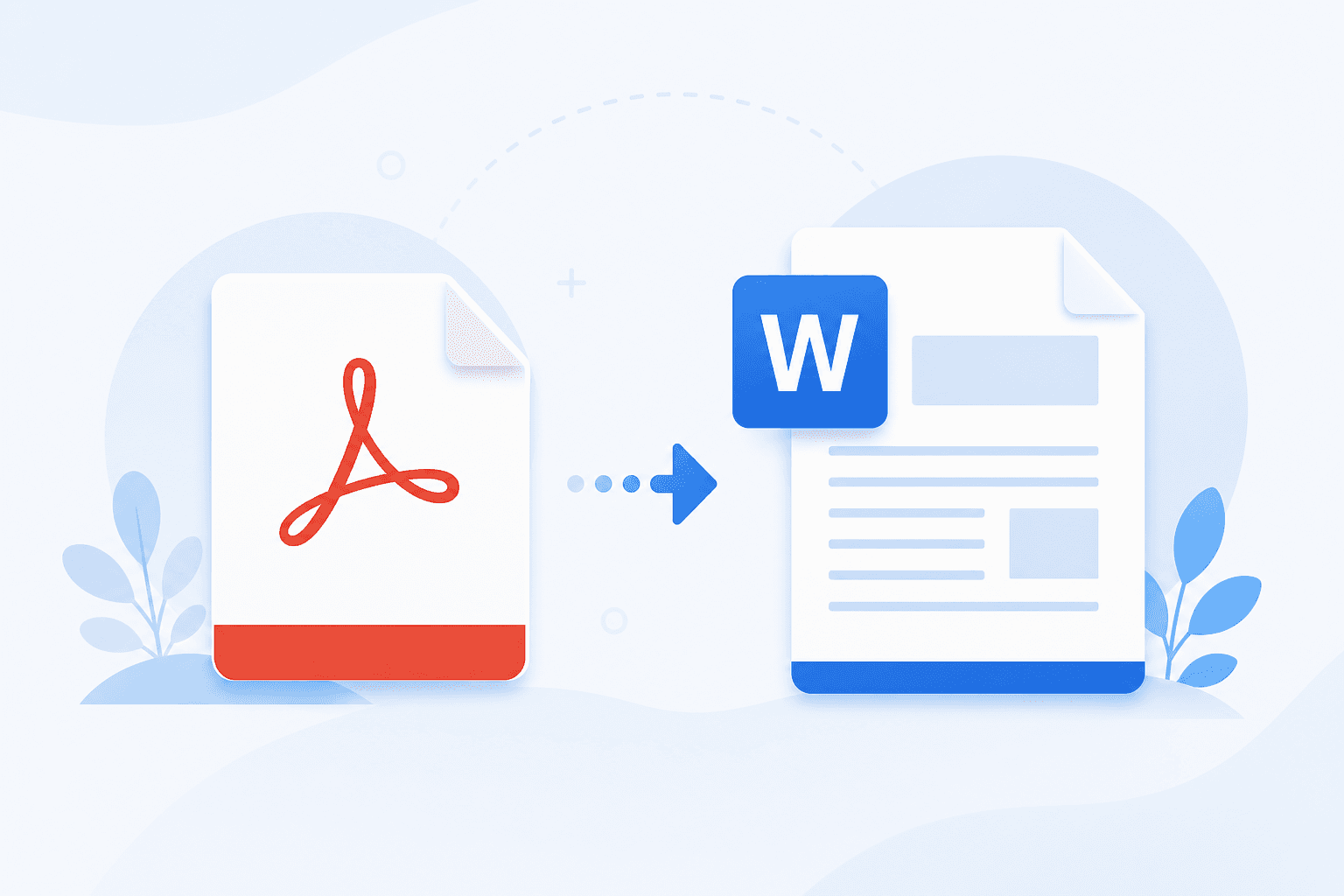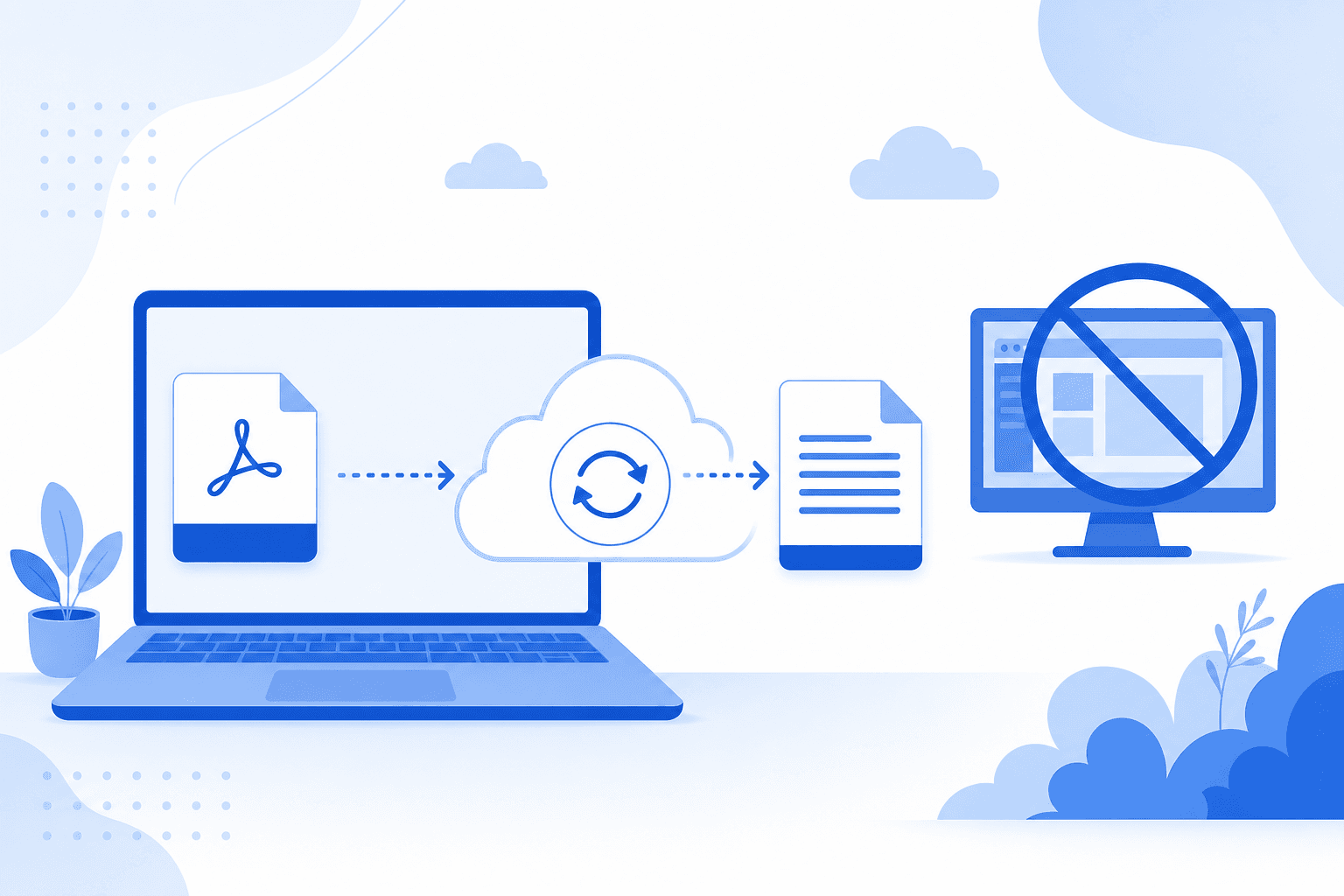
Получили PDF, а править нужно как в Word — абзацы, таблицы, реквизиты. Конвертер PDF в Word на Top-Конвертер создаёт DOCX из PDF в браузере: бесплатно, без регистрации, до 25 МБ. Результат зависит от типа PDF: текстовый документ переносится лучше, скан — хуже.
Когда конвертация в Word оправдана
- Договор прислали PDF, нужно изменить пункт и отправить новую версию.
- Отчёт устарел — проще править таблицу в Word, чем набирать заново.
- Презентация или инструкция в PDF без исходника DOCX.
- Нужно вставить фрагмент PDF в большой Word-документ.
Если PDF — скан (каждая страница как картинка), Word получит картинки, а не редактируемый текст. Тогда нужен OCR в других инструментах или правка вручную.
Пошаговая конвертация
- Откройте PDF в Word.
- Загрузите PDF (до 25 МБ).
- Скачайте DOCX и откройте в Word или LibreOffice.
- Пройдитесь по документу: заголовки, списки, таблицы, колонтитулы.
- После правок экспортируйте снова через Word в PDF.
Файл удаляется с сервера после скачивания. До 20 операций в сутки.
Текстовый PDF vs скан
| Тип PDF | Что получите в Word |
|---|---|
| Создан из Word/Excel | Текст и таблицы в основном редактируемые |
| Скан или фото | Страницы как изображения, текст не выделяется |
| Смешанный | Часть блоков текст, часть — картинки |
Проверка: попробуйте выделить текст в исходном PDF. Если не выделяется — ждите картинки в DOCX.
Правки после конвертации: цикл Word ↔ PDF
Типичный цикл: получили PDF → PDF в Word → правки в DOCX → Word в PDF → отправка. На каждом шаге сверяйте таблицы и нумерацию. Для договоров храните «мастер» DOCX с версией в имени; PDF — только снимок для отправки.
Если правка минимальна (опечатка в одном абзаце) и PDF текстовый, иногда быстрее попросить исходник у отправителя, чем восстанавливать вёрстку из DOCX после конвертации.
Сканы и смешанные документы
Договор подписан от руки и отсканирован: PDF не текстовый, PDF в Word даст картинки страниц. Редактирование — только поверх скана или перенабор. Для смешанных файлов (стр. 1–3 текст, стр. 4 скан) Word может частично распознать текст — проверяйте каждый блок отдельно.
Таблицы и колонтитулы после конвертации
Сложные таблицы иногда превращаются в набор ячеек с лишними переносами — подправьте ширину столбцов в Word. Колонтитулы могут стать обычным текстом в теле страницы; при необходимости восстановите их вручную. Списки с многоуровневой нумерацией проверяйте особенно внимательно: автоматическая конвертация не всегда сохраняет стиль «1.1.1».
Когда лучше не конвертировать PDF в Word
Если документ — финальный договор на подпись и правок не будет, не гоняйте PDF→Word→PDF без нужды: каждый цикл теряет часть вёрстки. Если нужна только одна страница для цитаты — извлеките или вырежьте лист и вставьте скрин в новый DOCX. Для полного перенабора скана OCR-сервисы точнее, чем PDF в Word.
После редактирования
- Сохраните DOCX как новую версию с датой в имени файла.
- Финал для отправки — снова PDF, чтобы зафиксировать вёрстку.
- Несколько исправленных фрагментов можно объединить с другими PDF.
- Тяжёлый итог — сжать PDF.
Не путайте с PDF в JPG — там только картинки страниц, без DOCX.
Частые проблемы
- «Поехала» вёрстка — сложные колонки и текстовые блоки; подправьте вручную.
- PDF с паролем — снимите защиту до загрузки.
- Шрифты заменились — установите недостающий шрифт или замените на аналог в Word.
Краткий итог
PDF в Word возвращает DOCX для правок; текстовые PDF переносятся лучше сканов. После редактирования снова Word в PDF. Top-Конвертер: бесплатно, без регистрации, 25 МБ, 20 операций в день. Сверяйте таблицы и нумерацию после каждой конвертации.
LibreOffice и Google Docs
DOCX после PDF в Word открывается в LibreOffice Writer — правки бесплатны без лицензии Microsoft. Google Docs при загрузке DOCX иногда меняет шрифты; для финала лучше Word/LibreOffice на десктопе. Экспорт обратно в PDF — снова Word в PDF на Top-Конвертер. Лимит 25 МБ на файл, 20 операций в сутки, без регистрации.
Сканы в PDF конвертируются в Word как картинки — для правки текста нужен исходник или OCR. После правок снова экспортируйте через Word в PDF. Храните мастер-DOCX с версией в имени; PDF — только снимок для внешней отправки. Top-Конвертер не хранит загруженные файлы после скачивания. До 20 операций в сутки на все конвертеры. Лимит загрузки — 25 МБ на один файл. Сервис бесплатный, регистрация не нужна. Файлы не хранятся после скачивания результата.