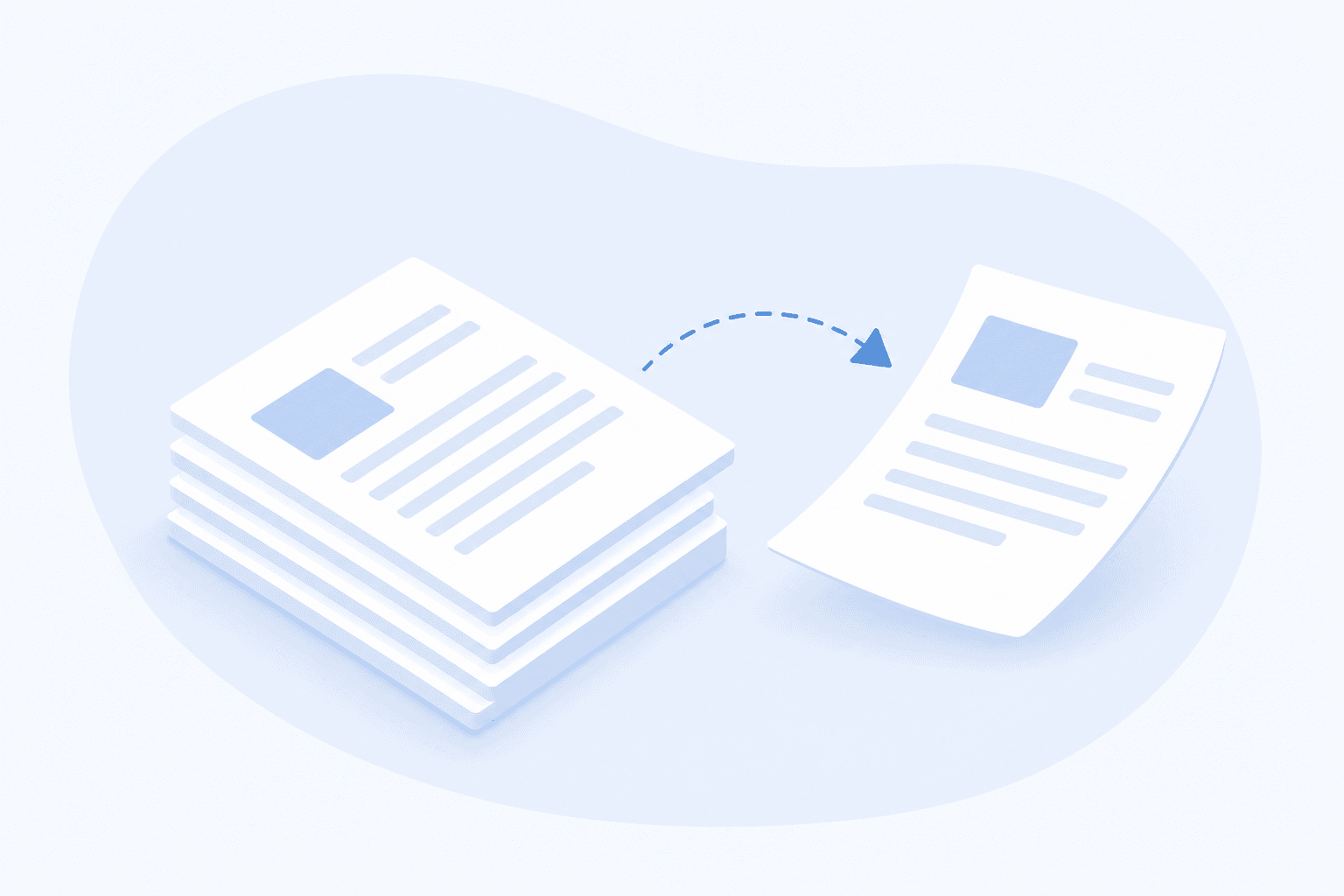
Почта и мессенджеры ограничивают размер вложения: часто 10–25 МБ на письмо, в Telegram — до 2 ГБ для Premium, но у получателя может быть слабый канал. Если один PDF не проходит лимит, его разбивают на части. Сервис Разделить PDF на Top-Конвертер вырезает каждую страницу в отдельный файл в ZIP — бесплатно, без регистрации, до 25 МБ на исходник.
Почему не всегда помогает сжатие
Сжать PDF уменьшает вес сканов и картинок, но:
- Текстовый отчёт на 200 страниц может остаться тяжёлым даже после сжатия.
- Агрессивное сжатие портит мелкий шрифт на чертежах.
- Некоторые почтовые сервисы считают лимит на всё письмо, а не на один файл.
Разделение даёт предсказуемые куски: отправили часть 1, часть 2, получатель собрал пакет или работает с нужным фрагментом.
Как разделить PDF перед отправкой
- Оцените размер файла и лимит почты (часто 20–25 МБ).
- Откройте Разделить PDF и загрузите документ.
- Скачайте ZIP с файлами
page_001.pdf,page_002.pdfи т.д. - Сгруппируйте страницы в несколько частей: объедините диапазоны через склеить PDF, если не хотите слать по одной странице.
- При необходимости сожмите каждую часть отдельно через сжатие PDF.
Пример: PDF на 60 МБ и лимит почты 15 МБ. Разделите на страницы, соберите блоки по 8–10 листов через объединение, проверьте вес каждого блока.
Стратегии для разных каналов
| Канал | Совет |
|---|---|
| Корпоративная почта | Части по 10–15 МБ, в теме письма «часть 1 из 3» |
| Gmail / Outlook | Следите за лимитом 25 МБ; запас 1–2 МБ на подпись |
| Telegram | Можно слать по частям; для длинных сканов — сначала сжатие |
| Формы на сайте | Часто лимит 5–10 МБ — делите агрессивнее |
Если нужен один файл без лишних страниц (а не ZIP), используйте Убрать страницы из PDF — это другая задача.
Сборка обратно у получателя
Получатель может:
- Открыть каждую часть по отдельности.
- Объединить PDF в исходный порядок, если вы пронумеровали части в названии файла (
dogovor_chast1.pdf,dogovor_chast2.pdf).
Сохраняйте порядок страниц в именах и в тексте письма — так меньше путаницы.
Пример: PDF 48 МБ и лимит почты 20 МБ
- Сожмите PDF до максимально читаемого размера — допустим, получилось 38 МБ.
- Разделите на отдельные страницы.
- Соберите два блока по ~19 МБ через merge: страницы 1–15 в
chast1.pdf, 16–30 вchast2.pdf(точные границы подберите по фактическому весу после пробной отправки себе). - В письме укажите: «Документ в двух частях, собирать по порядку имён файлов».
Такой пайплайн длиннее, чем одно сжатие, но предсказуем при жёстком лимите корпоративной почты.
Мессенджеры и облачные ссылки
Telegram и WhatsApp принимают PDF крупнее типичной почты, но получатель может скачивать на мобильный интернет — тяжёлый файл всё равно неудобен. Разбиение на части по 5–10 МБ ускоряет доставку и повторную загрузку при обрыве связи. Если политика компании запрещает облако, остаются только части по email или внутренний файлообменник.
Безопасность и лимиты Top-Конвертер
- Файл не хранится после скачивания.
- До 20 операций в сутки на все инструменты.
- Регистрация не нужна.
Для конфиденциальных документов не дублируйте лишние части на сторонние диски — отправляйте только нужный диапазон после вырезания страниц.
Именование частей при отправке
Соглашение об именах снижает путаницу: dogovor_chast1.pdf, dogovor_chast2.pdf. В теле письма укажите общее число частей и порядок сборки. Получатель после скачивания всех вложений восстанавливает документ через объединение PDF. Если части отправляют разные люди, зафиксируйте в переписке, кто какой диапазон страниц прислал.
Корпоративная почта и антивирус
Крупные компании режут вложения на уровне шлюза — иногда лимит 10 МБ, хотя Outlook показывает 25. Отправьте себе тестовое письмо с частью 1 до массовой рассылки. ZIP с частями PDF некоторые фильтры блокируют — тогда отправляйте отдельные PDF без архива.
Краткий итог
Разделить PDF помогает, когда один файл не проходит лимит почты или мессенджера. Каждая страница становится отдельным файлом в ZIP; дальше вы группируете листы через merge и при необходимости сжимаете каждую часть. Top-Конвертер работает в браузере без регистрации: 25 МБ на исходник, 20 операций в день, без хранения файлов после скачивания. Именуйте части понятно и указывайте порядок сборки в письме.
Отправка частей контрагенту
Напишите в письме: «Документ разбит на N частей из‑за лимита почты; собирать по порядку имён файлов». Если получатель не технический, приложите текстовую нумерацию страниц в каждой части («часть 1: стр. 1–15»). После сборки через merge попросите подтвердить, что итог совпадает с вашим оригиналом по числу страниц — так вы избежите повторной пересылки.