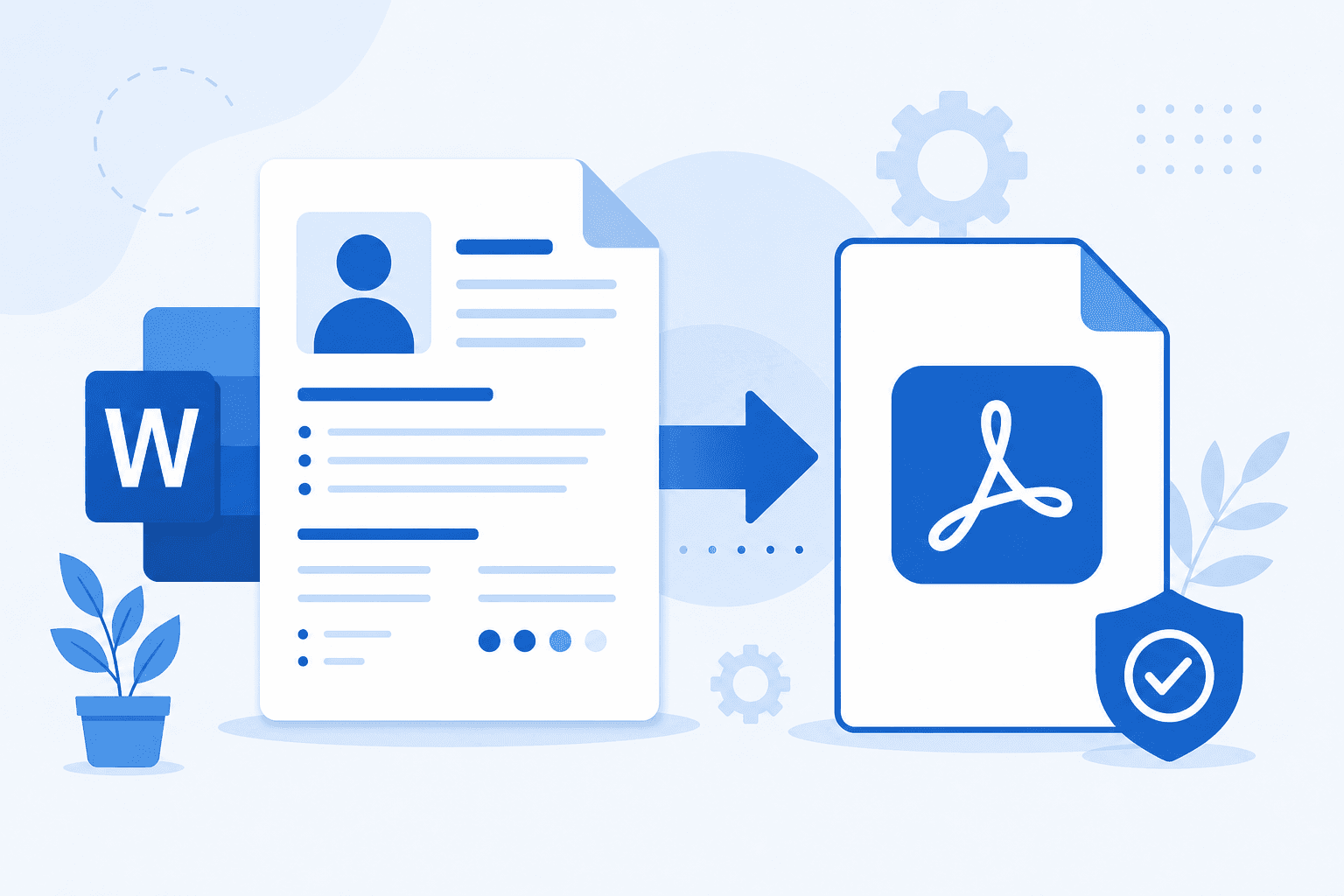
Работодатели и площадки часто просят резюме в PDF — так вёрстка не «плывёт» на чужом компьютере. Word в PDF на Top-Конвертер сохраняет документ из .docx или .doc в аккуратный PDF прямо в браузере.
Зачем отправлять резюме в PDF
- Шрифты и отступы выглядят одинаково у HR и в ATS.
- Файл сложнее случайно испортить при открытии.
- Вложение в письме выглядит профессионально.
Перед конвертацией проверьте резюме в Word: одна колонка, без лишних пустых страниц, контакты в шапке читаемы.
Пошаговая инструкция
- Подготовьте финальный DOCX в Word или Google Docs (экспорт в DOCX).
- Откройте Word в PDF.
- Загрузите файл (до 25 МБ).
- Дождитесь конвертации и скачайте PDF.
- Откройте PDF локально: убедитесь, что нет обрезанных строк и переносов.
Имя файла лучше сделать понятным: Иванов_Иван_Резюме.pdf.
Советы по оформлению
- Используйте стандартные шрифты (Arial, Calibri, Times) — они стабильнее при конвертации.
- Таблицы для опыта работы — проще, чем текст в текстовых полях Word.
- Фото в резюме: убедитесь, что оно не раздувает размер DOCX; при необходимости сожмите отдельно через Сжать фото.
Связанные задачи
| Задача | Инструмент |
|---|---|
| DOCX → PDF для отправки | Word в PDF |
| PDF от работодателя в Word | PDF в Word |
| Несколько PDF в один | Объединить PDF |