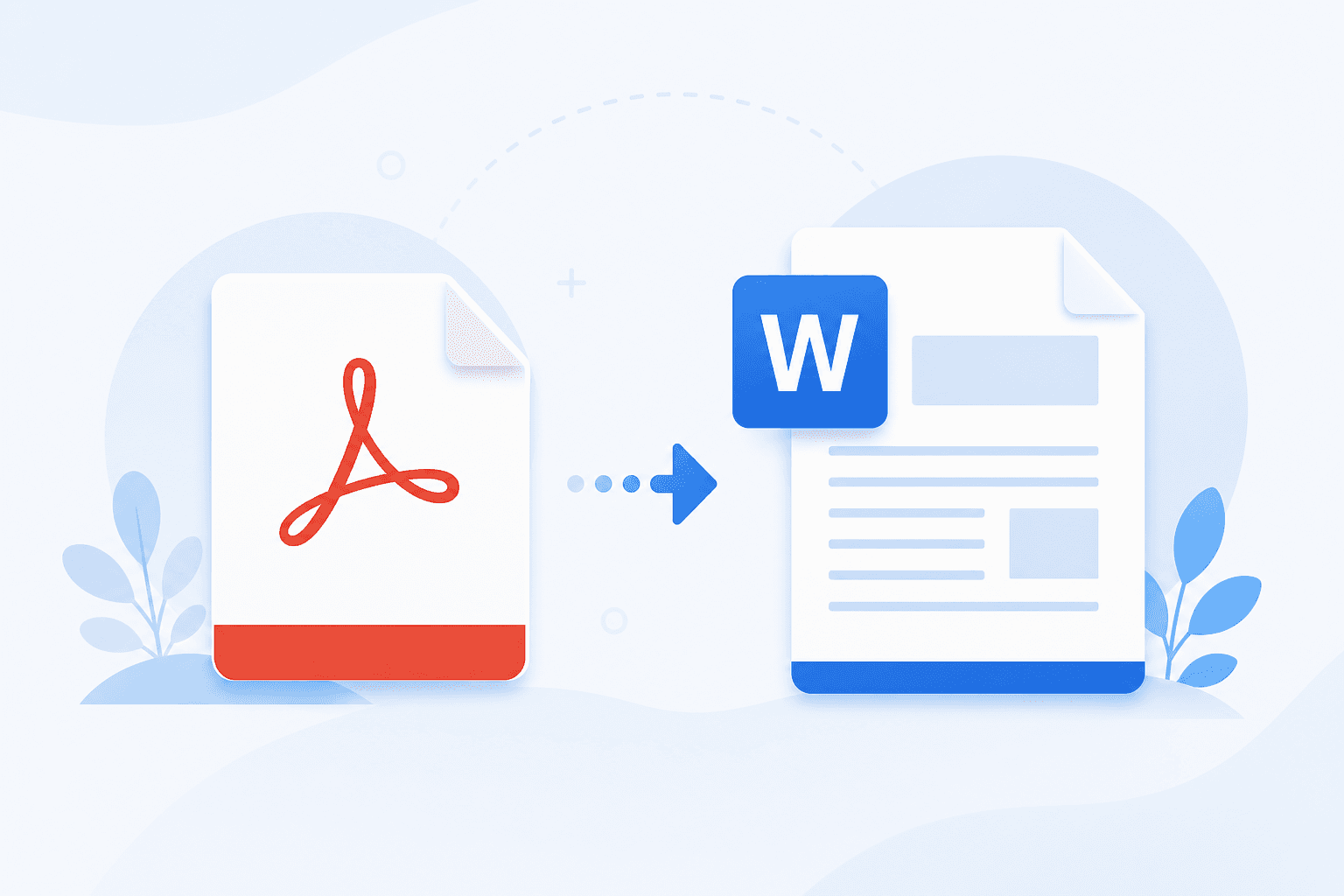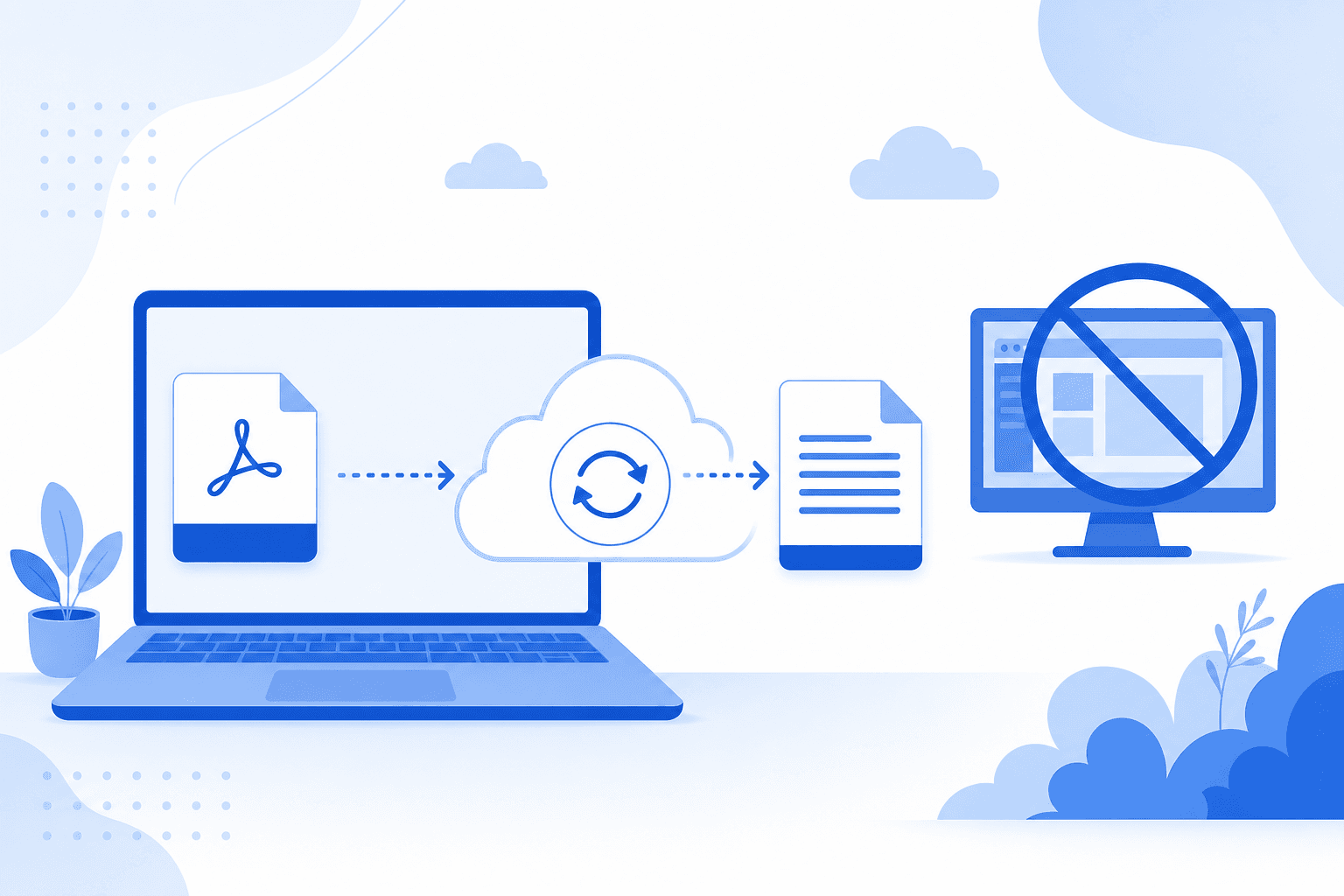
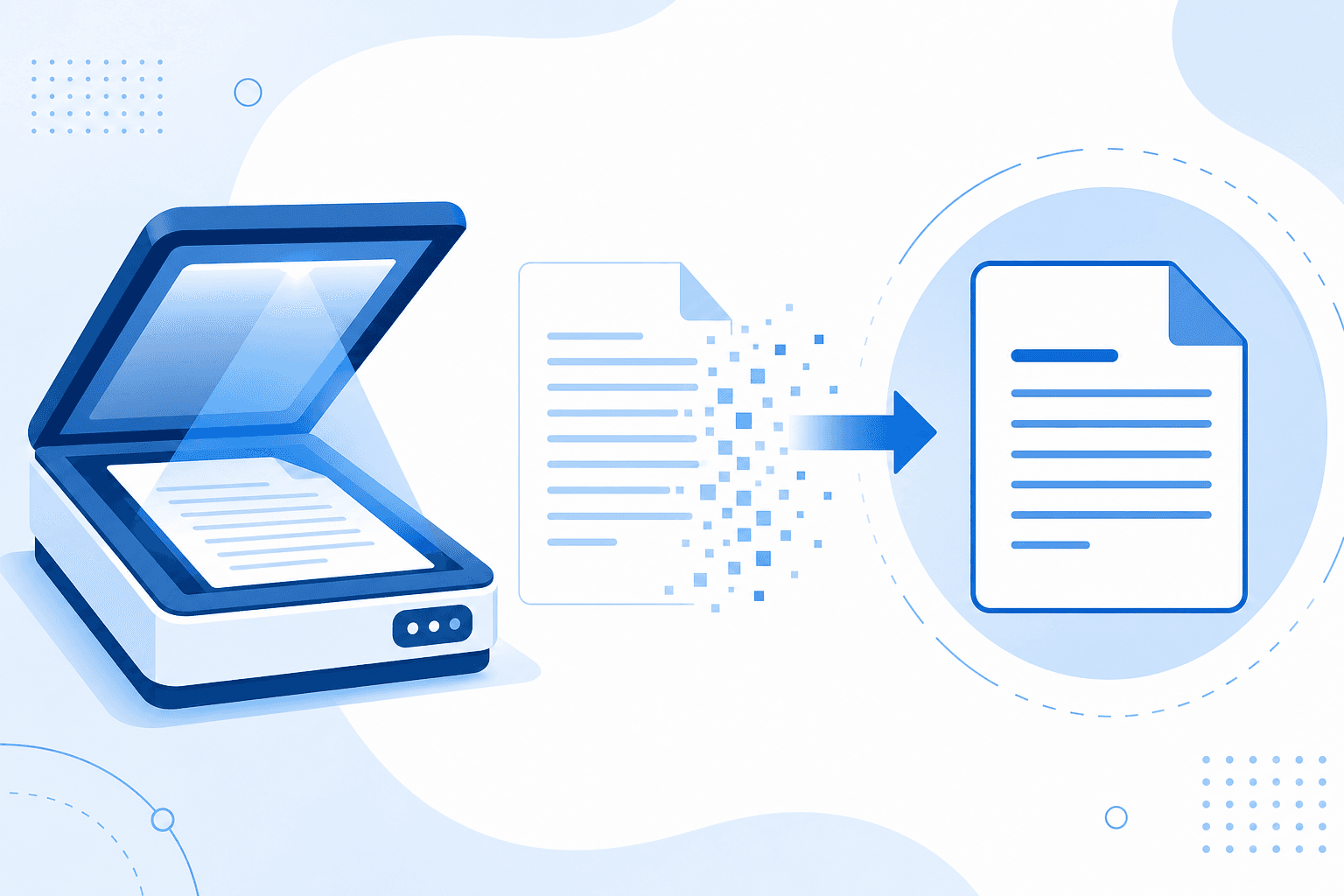
Отсканированный договор или накладная в PDF не даёт копировать текст? Конвертер PDF в Word с опцией распознавания превращает скан в редактируемый DOCX — в браузере, без установки ABBYY.
Скан и обычный PDF: в чём разница
| Тип PDF | Как проверить | Что делать |
|---|---|---|
| Из Word или 1С | Текст выделяется мышью | Конвертация без OCR |
| Скан или фото | Текст не выделяется | Включить «Распознать текст на отсканированных страницах» |
Без галочки OCR страницы попадут в Word как картинки — удобно для архива, но не для правок текста.
Пошагово: скан → Word с OCR
- Откройте PDF в Word.
- Загрузите PDF со сканом (до 25 МБ).
- Включите распознавание текста для отсканированных страниц.
- Дождитесь конвертации — OCR занимает больше времени, чем обычный PDF.
- Скачайте DOCX и проверьте абзацы, особенно цифры и ФИО.
Распознавание поддерживает русский и английский. После OCR просмотрите опечатки в таблицах и номерах.
Если OCR не нужен
Нужны только изображения страниц в Word — конвертируйте без галочки. Для смешанных файлов (титул со сканом + текстовые страницы) сначала попробуйте с OCR.
Связанные инструменты
- PDF в Word — основной сценарий.
- Объединить PDF — собрать многостраничный скан из частей.
- Word в PDF — обратно в PDF после правок.