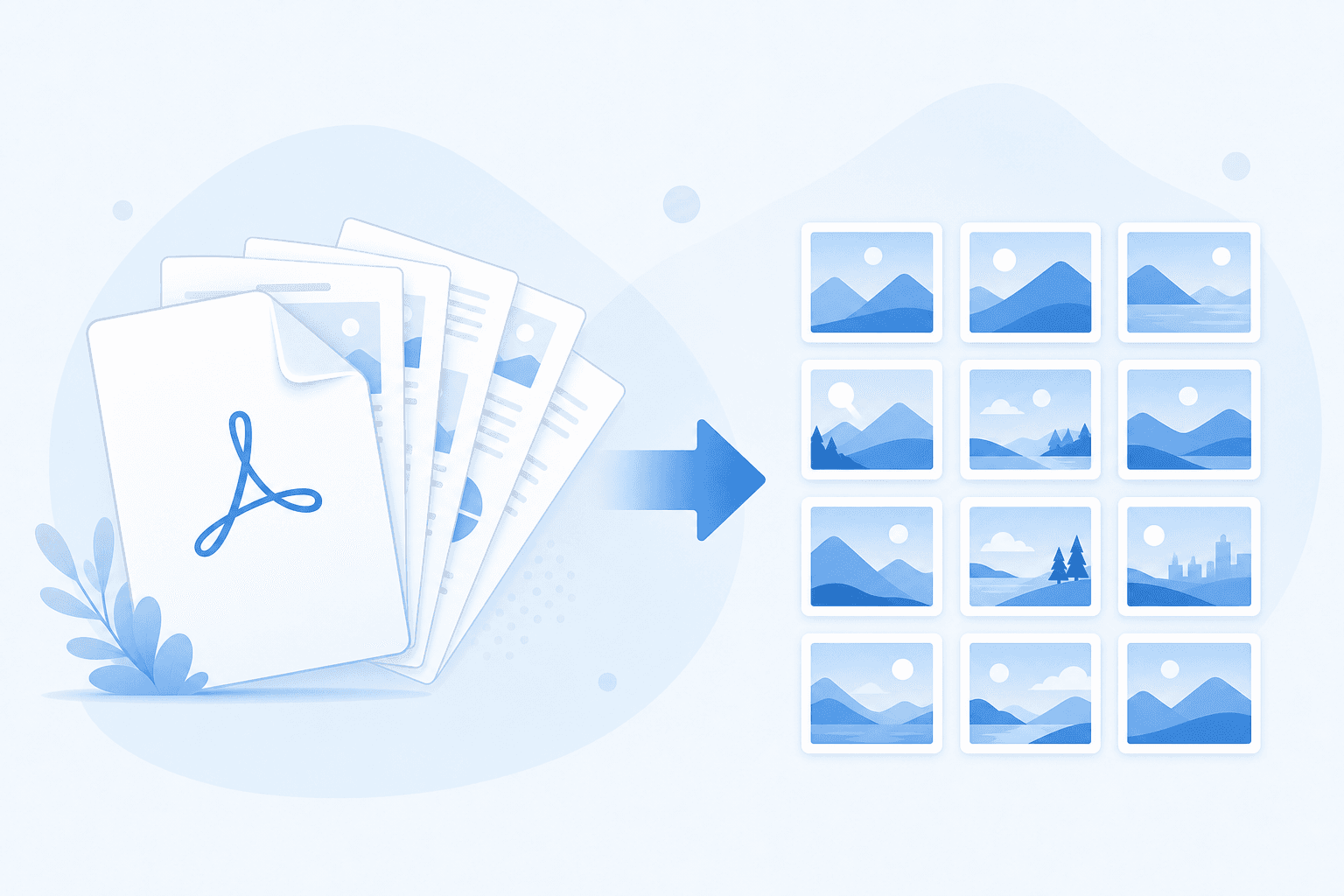
Многостраничный PDF нужно разложить на отдельные картинки для сайта, соцсетей или вставки в отчёт? Сервис PDF в JPG превращает каждую страницу в JPEG и отдаёт ZIP, если страниц больше одной.
Чем JPG лучше «скриншота» страницы
- Ровный масштаб без рамок окна просмотрщика.
- Одинаковое качество на всех страницах файла.
- Удобная нумерация файлов внутри архива.
Скриншот с экрана часто даёт лишние поля и разный масштаб на разных мониторах.
Как получить картинки из PDF
- Загрузите PDF на PDF в JPG.
- Скачайте ZIP и распакуйте на компьютере.
- Используйте
page-001.jpg,page-002.jpgи т.д. в нужном порядке.
Нужна только первая страница — при одностраничном PDF скачается один JPG без архива.
Если нужна не вся книга
| Цель | Действие |
|---|---|
| Только страницы 3–7 | Убрать страницы из PDF (3-7), затем конвертация |
| Одна страница в презентацию | Конвертировать весь PDF или вырезать лист заранее |
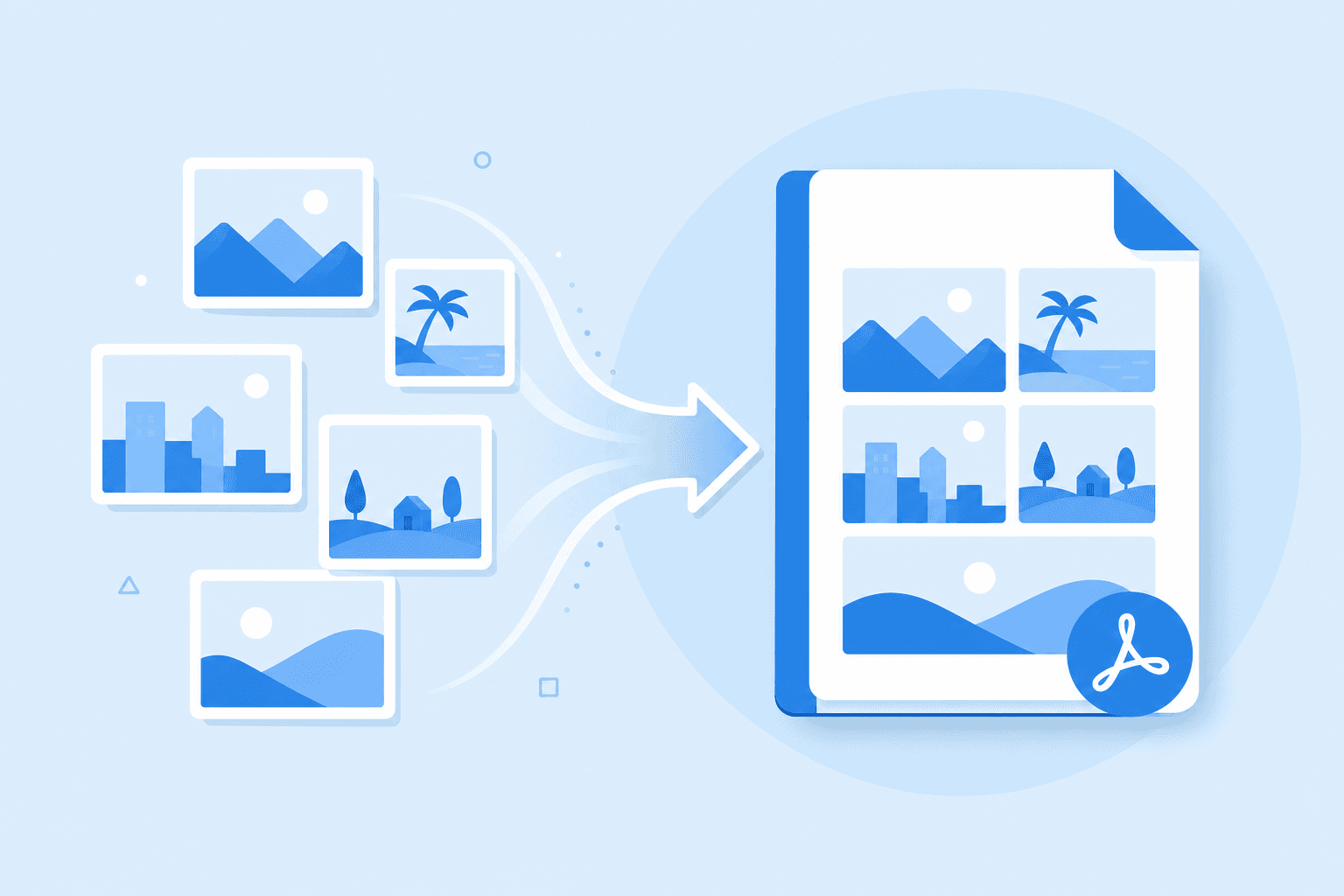
| Обратно собрать картинки в PDF | JPG в PDF по одному или пакетом через офис |
JPG, PNG и WebP
Для универсальной совместимости JPG — оптимальный выбор. Если нужен прозрачный фон (редко для страниц PDF), рассмотрите сторонний пайплайн через PNG в графическом редакторе; на Top-Конвертер для PDF→растр основной путь — JPG.