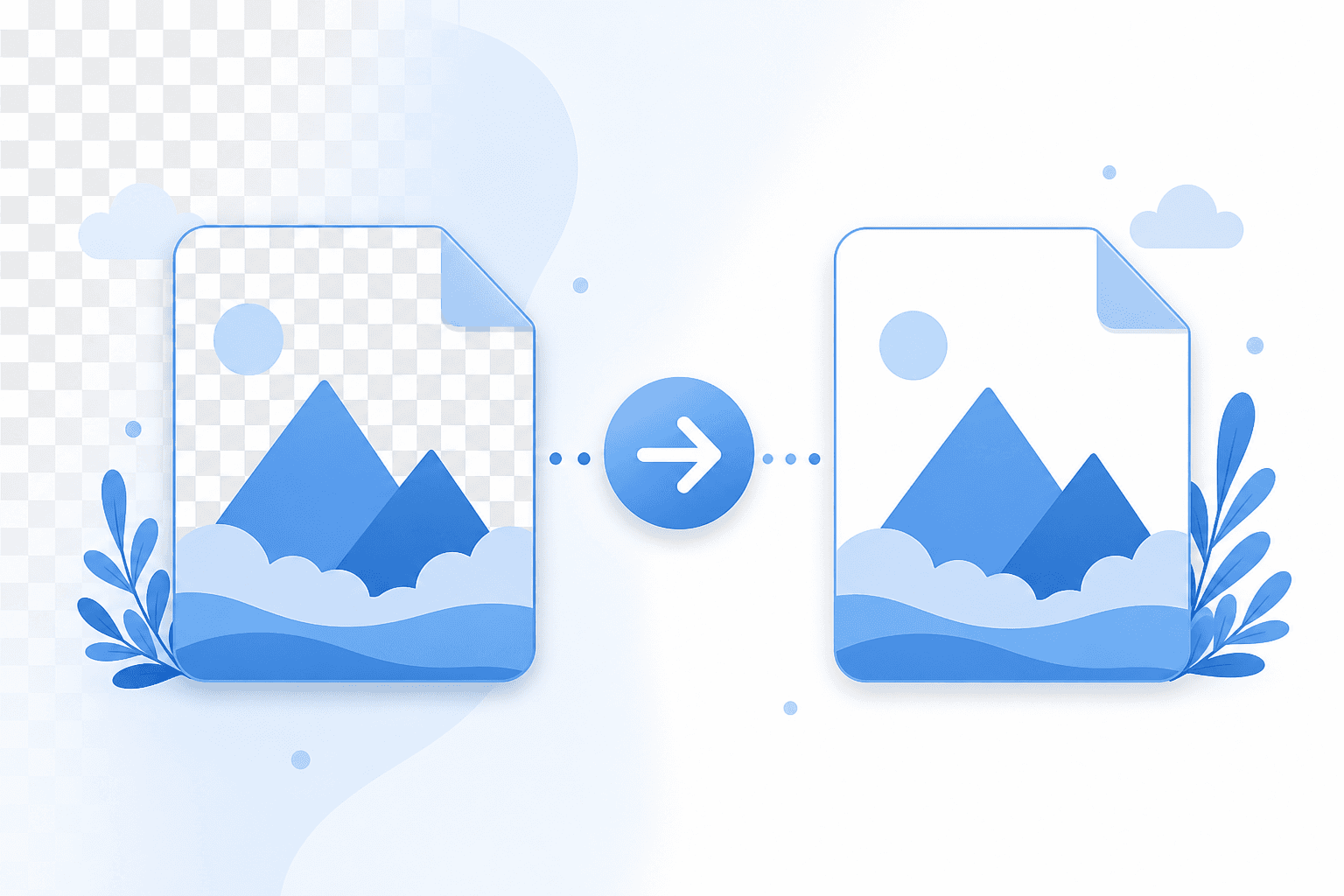

Тяжёлые PNG и JPEG замедляют WordPress: дольше грузится страница, хуже поведенческие факторы и Core Web Vitals. Формат WebP даёт меньший вес при сопоставимом качестве — многие темы и плагины уже отдают WebP посетителям. Если нужно подготовить файлы вручную, конвертер PNG в WebP и JPEG в WebP на Top-Конвертер работают в браузере: бесплатно, без регистрации, до 25 МБ.
Зачем WordPress-мастеру WebP
- Скорость — LCP улучшается, когда hero-картинка весит в 1,5–2 раза меньше.
- Мобильный трафик — экономия для пользователей с лимитом данных.
- SEO — поисковики учитывают скорость; быстрая страница не гарантирует топ, но снижает отказы.
WordPress 6.5+ и популярные плагины (ShortPixel, Imagify, EWWW) умеют создавать WebP при загрузке. Ручная конвертация нужна, когда плагин отключён, хостинг режет фоновые задачи или вы правите медиатеку локально перед заливкой по FTP.
Какой исходник конвертировать
| Исходник | Инструмент | Заметка |
|---|---|---|
| PNG с прозрачностью | PNG в WebP | Прозрачность сохраняется |
| JPEG с фото | JPEG в WebP | Меньший вес для блога |
| Уже есть WebP, CMS не принимает | WebP в PNG | Редкий обратный случай |
| Огромный скриншот | Сначала сжать фото | Потом WebP |
Не конвертируйте дважды JPEG → WebP → снова JPEG без нужды — лишние потери качества. Храните оригинал в папке проекта.
Пошагово: картинка в статью WordPress
- Подготовьте PNG или JPG в нормальном разрешении (для контента часто хватает 1200–1600 px по длинной стороне).
- Откройте PNG в WebP или JPEG в WebP.
- Загрузите файл (до 25 МБ).
- Скачайте
.webpи загрузите в Медиафайлы WordPress. - Вставьте в запись; заполните alt-текст для доступности и SEO.
- Проверьте страницу в режиме инкогнито и в PageSpeed Insights.
Лимит Top-Конвертер: 20 операций в день суммарно. Регистрация не требуется.
Плагины, CDN и fallback для старых браузеров
Многие плагины отдают WebP через тег <picture> с запасным JPEG. Если заливаете только WebP вручную, убедитесь, что тема не ломает отображение в Safari старых версий — при сомнении держите пару JPG в медиатеке.
Связка с другими задачами:
- иллюстрации из SVG — SVG в PNG, затем WebP;
- старые загрузки в JPG — пакетно по одному через JPEG в WebP;
- сравнение форматов — JPEG или WebP для сайта и статья в очереди про выбор формата.
Читайте также: PNG в WebP для сайта.
Ошибки при загрузке в WordPress
«Недопустимый тип файла» — добавьте MIME image/webp в functions.php или разрешите через плагин Security.
Размытая картинка — исходник был слишком маленьким; возьмите файл большего разрешения до конвертации.
Файл всё ещё тяжёлый — уменьшите стороны в редакторе или сожмите фото перед WebP.