Скачали картинку из интернета — расширение .webp, а старый ПК, Photoshop или встроенный просмотрщик Windows пишут «формат не поддерживается». WebP экономит место на сайтах, но не везде установлены кодеки. Самый быстрый выход — перевести файл в PNG или JPEG. Конвертер WebP в PNG на Top-Конвертер делает это в браузере без регистрации.
Почему WebP не открывается
WebP — современный формат от Google с хорошим сжатием. Его не открывают:
- старые версии Windows Photo Viewer без обновлений;
- устаревшие версии Photoshop и GIMP без плагина;
- некоторые корпоративные CMS при загрузке «только JPG/PNG»;
- старые мобильные галереи на Android.
Браузеры Chrome, Edge и Firefox картинку WebP показывают — если файл не открывается только в локальной программе, конвертация в PNG или JPEG решает задачу без установки софта.
PNG или JPEG: что выбрать
| Критерий | PNG | JPEG |
|---|---|---|
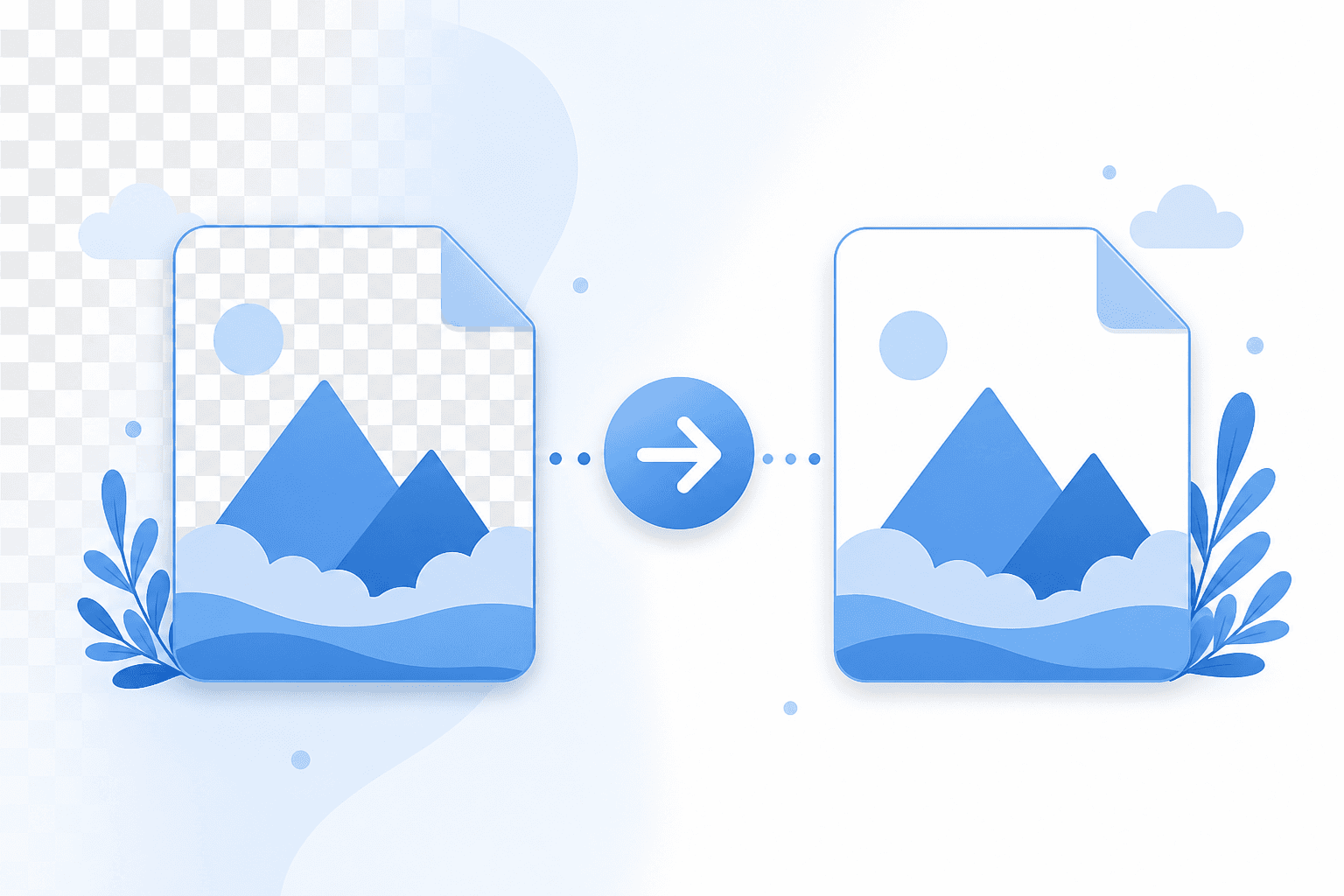
| Прозрачность | Сохраняется | Нет (белый фон) |
| Графика с текстом | Чёткие края | Возможны артефакты |
| Фото | Больший вес | Меньший вес |
| Редактирование | Без потерь | С потерями |
Для иконок, скриншотов и UI — WebP в PNG. Для фото с телефона или аватарки — WebP в JPEG. Подробнее: открыть WebP на старом ПК.
Пошаговая конвертация
- Сохраните
.webpна диск. - Откройте WebP в PNG (или WebP в JPEG для фото).
- Загрузите файл — до 25 МБ, бесплатно, без регистрации.
- Скачайте результат и откройте в привычной программе.
- При необходимости уменьшите вес через сжать фото.
До 20 операций в день на все инструменты Top-Конвертер. Файл не хранится после скачивания.
Пакет картинок и вставка в документы
Одна WebP для презентации — конвертируйте в PNG и вставьте слайд в PowerPoint. Много файлов с сайта — обрабатывайте по одному в рамках дневного лимита или объединяйте рабочий процесс: сначала WebP → PNG, затем PNG в JPEG для письма.
Для Word и PDF иногда проще сразу WebP в JPEG: документы реже спорят с JPG. Если нужна прозрачность логотипа — только PNG.
Чтобы в будущем снова не упираться в WebP на старом компьютере, сохраняйте архив в PNG или JPEG. Для сайта наоборот выгоден WebP — см. PNG в WebP для сайта.
Обновление системы vs конвертация
Установка кодеков WebP в Windows иногда помогает, но в закрытом корпоративном контуре прав нет. Онлайн-конвертация не требует прав администратора и работает с любого браузера. Это быстрее, чем искать плагин под каждую программу.