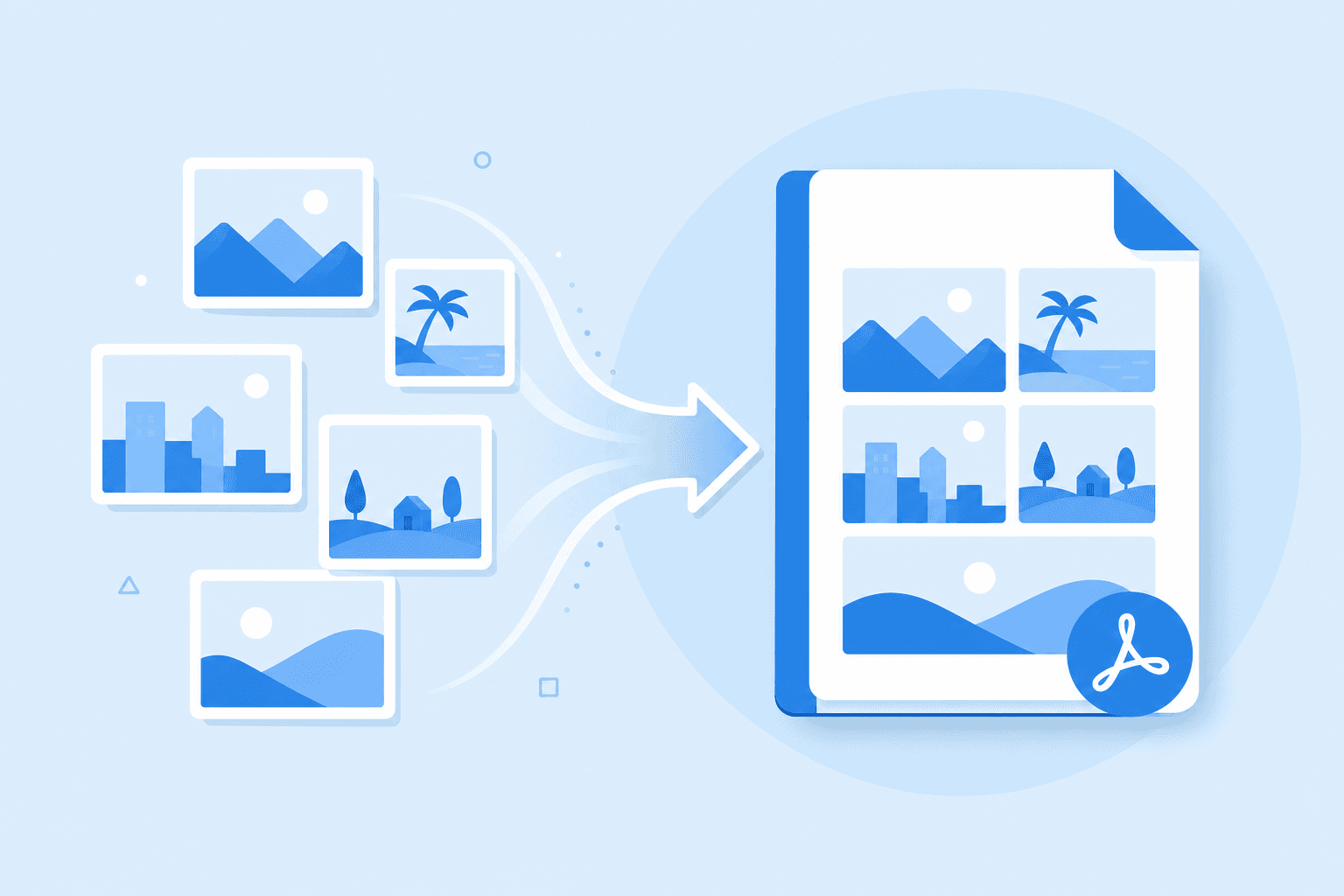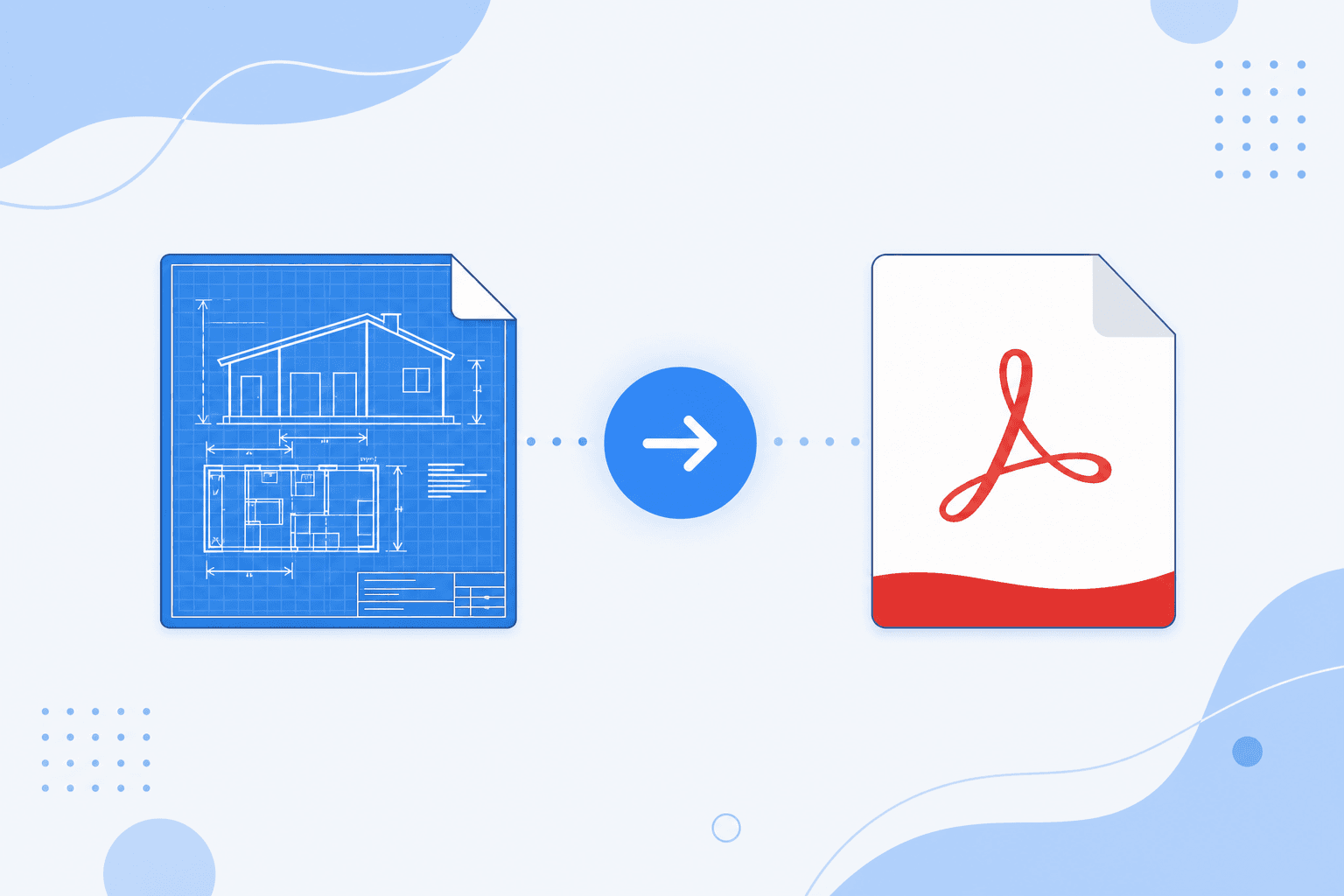
Нужен один слайд из отчёта PDF для презентации, превью на сайте или поста в соцсети — а весь документ вставлять неудобно. Конвертер PDF в JPG на Top-Конвертер рендерит страницы PDF в растровые картинки в браузере: бесплатно, без регистрации, файл до 25 МБ.
Зачем вытаскивать страницу PDF как изображение
- Презентация — вставить диаграмму из PDF в PowerPoint без переверстки.
- Соцсети — Instagram и VK не принимают PDF как пост; нужен JPG или PNG.
- Письмо — одна страница договора как картинка-превью (осторожно с персональными данными).
- Сайт — быстрый баннер из готового PDF-макета.
- Мессенджер — отправить страницу тем, у кого PDF не открывается.
Для редактируемого текста лучше PDF в Word. Для целого альбома страниц — пакетная логика или повторная конвертация по страницам, если инструмент отдаёт несколько JPG.
JPG или PNG из PDF
| Формат | Когда |
|---|---|
| JPEG | Фото, сканы, страницы с градиентами — меньший вес |
| PNG | Текст, схемы, нужна резкость краёв (через последующую конвертацию) |
Top-Конвертер PDF в JPG отдаёт JPEG — универсально для презентаций и веба. Если нужен PNG, конвертируйте в JPG и при необходимости JPEG в PNG без потери повторного сжатия JPEG (лучше сразу планировать JPG для фото-страниц).
Пошаговая конвертация
- Откройте PDF в JPG.
- Загрузите PDF (до 25 МБ).
- Скачайте архив или файлы страниц — имена обычно с номером страницы.
- Выберите нужную картинку и вставьте в презентацию или на сайт.
- Для одной страницы из многостраничного PDF лишние JPG удалите локально.
20 операций в день на все конвертеры. Регистрация не нужна. Файл удаляется после обработки.
Качество текста и сканов
Страница с мелким шрифтом после растра может стать нечитаемой при сильном сжатии JPG. Увеличьте масштаб при вставке в слайд не больше 100% от исходного разрешения рендера — иначе «лесенка». Сканы лучше конвертировать из чёткого PDF, не из размытого.
Если нужна только страница 3 из 50 — сначала удалите лишние страницы PDF или разделите PDF, чтобы ускорить работу и не путаться в файлах.
Связанные материалы: страницы PDF как картинки, PDF в JPG онлайн.
Вставка в PowerPoint и на сайт
В PowerPoint: Вставка → Рисунки — выберите JPG. Не растягивайте на весь экран, если исходное разрешение меньше слайда. Для сайта загрузите в медиатеку, пропишите alt. Тяжёлый JPG — сжать фото.